> For the complete documentation index, see [llms.txt](https://book.kamimind.ai/llms.txt). Markdown versions of documentation pages are available by appending `.md` to page URLs; this page is available as [Markdown](https://book.kamimind.ai/tro-ly-ai-tu-kami-store/kami-talk.md).
# Kami Talk
## Tổng quan
Tách tài liệu (PDF/PPTX) thành từng trang, tự động viết kịch bản thuyết minh (script), tạo giọng đọc AI tự nhiên và kết xuất thành video hoàn chỉnh.
Hướng dẫn khai thác Trợ lý AI
### 1. Tạo dự án mới
Bấm **“+ Tạo dự án mới”** để mở màn hình tạo dự án.
* Kéo - thả tập tin vào khung tải lên, hoặc bấm vào khung để chọn tập tin từ máy tính. Chỉ chấp nhận tập tin .pdf, .ppt, .pptx.
* Sau khi chọn, tên tập tin và dung lượng hiển thị bên dưới; có thể bấm **“Chọn tập tin khác”** để đổi tập tin.
* Bấm **“Tạo dự án”** để tải tập tin lên và khởi tạo dự án.
Sau khi tạo thành công, hệ thống tự động chuyển vào trang chi tiết dự án, tập tin đã được cắt thành từng slide.
### 2. Chi tiết dự án
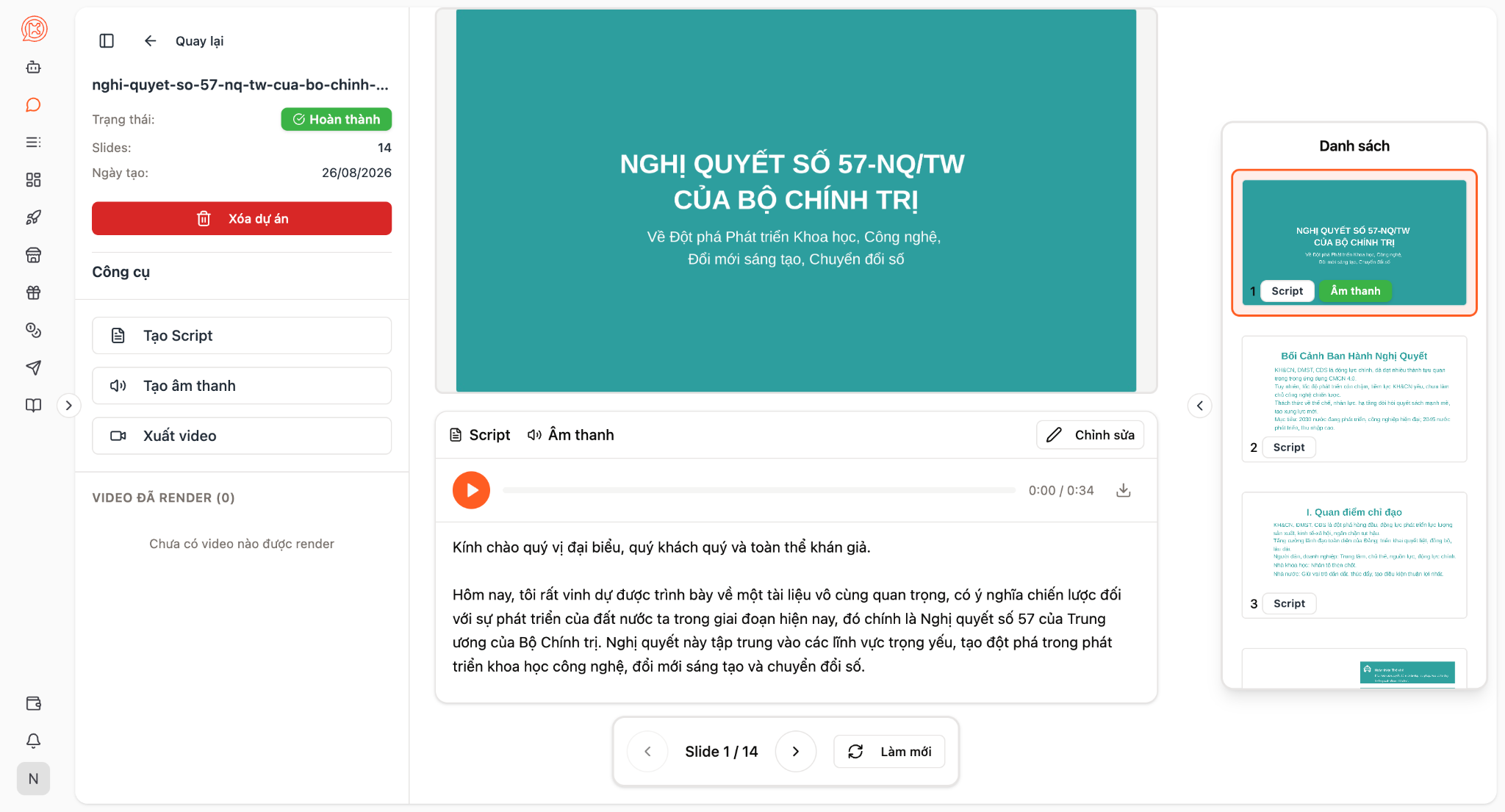
Trang chi tiết dự án là nơi thao tác chính, gồm 3 khu vực: thanh công cụ bên trái, nội dung slide ở giữa, và danh sách thu nhỏ các slide bên phải.
#### 2.1. Thanh công cụ
* Thông tin dự án: tên tập tin gốc, trạng thái, số lượng slide, trạng thái video.
* Nhóm **“Công cụ”** gồm 3 mục: Tạo Script, Tạo âm thanh, Xuất video.
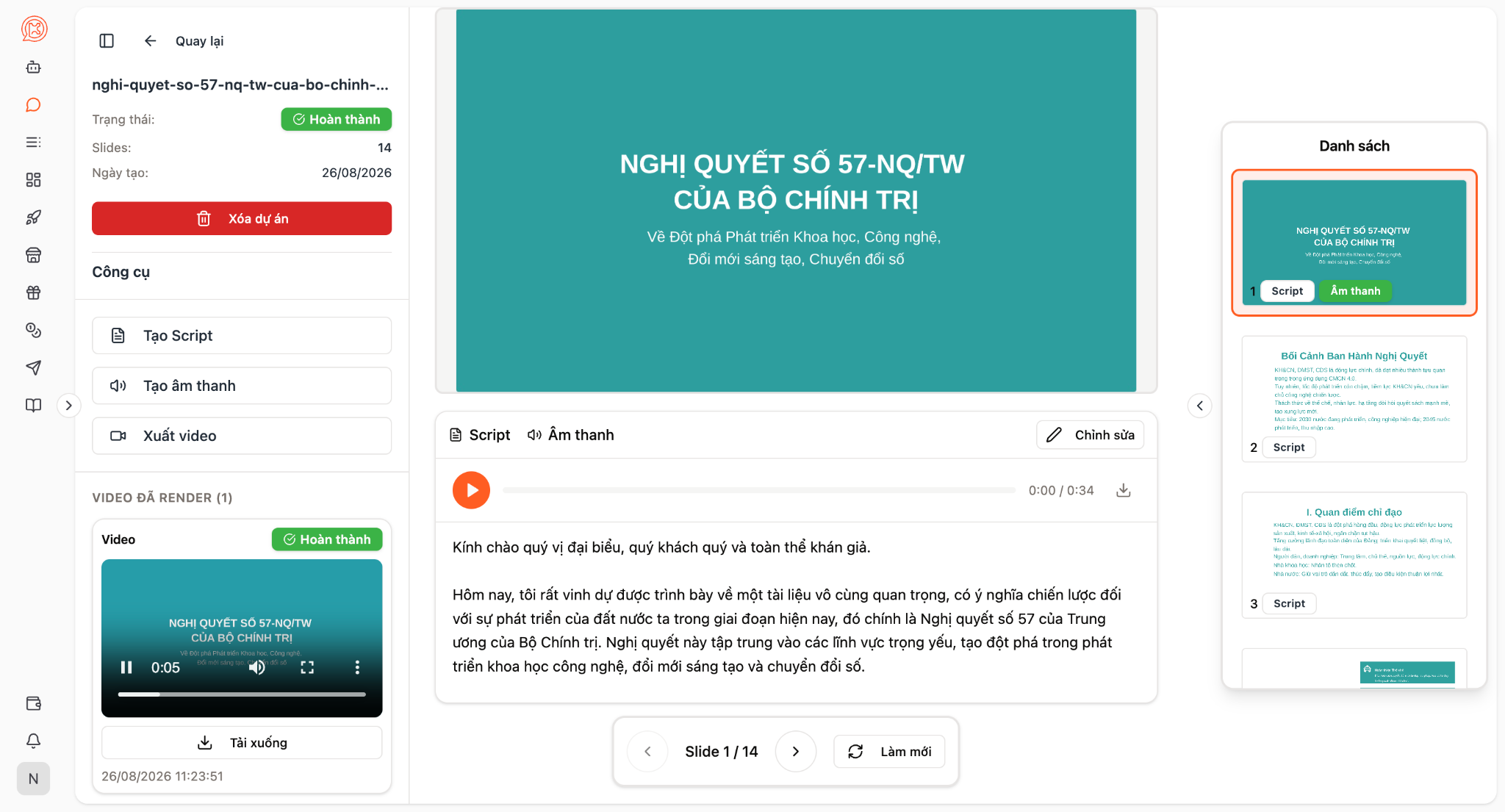
* Danh sách **“Video đã render”**: hiển thị trạng thái, tiến độ %, video xem trước và nút **“Tải xuống”** khi hoàn thành.
#### 2.2. Tạo kịch bản (Script)
Bấm **“Tạo Script”** để mở hộp thoại, điền các thông tin sau rồi bấm **“Tạo”**:
* Ngôn ngữ (bắt buộc): Tiếng Việt (mặc định) hoặc Tiếng Anh.
* Phong cách: ví dụ formal, casual (tuỳ chọn).
* Giọng điệu: ví dụ professional, friendly (tuỳ chọn).
* Prompt tuỳ chỉnh: mô tả thêm yêu cầu riêng cho kịch bản (tuỳ chọn).
{% hint style="info" %}
Bạn là một người dẫn chương trình có giọng đọc lôi cuốn, truyền cảm. Bạn có khả năng biến các văn bản quy chế khô khan thành kịch bản thuyết trình dễ hiểu, gần gũi nhưng vẫn đảm bảo tính chính xác tuyệt đối về mặt pháp lý và quy định của doanh nghiệp.
Dựa trên tập tin đính kèm, hãy soạn thảo một kịch bản thuyết trình chi tiết cho từng slide
Yêu cầu chi tiết:
1\. Nội dung: Kịch bản phải bám sát nội dung chữ trên slide và mở rộng thêm ý nghĩa dựa trên các điều khoản tương ứng để người nghe dễ nắm bắt.
2\. Phong cách: Chuyên nghiệp, rõ ràng, có sự kết nối giữa các slide (dùng các câu chuyển ý mượt mà).
3\. Hướng dẫn phát âm: Liệt kê các từ viết tắt xuất hiện trong slide đó và viết cách đọc đầy đủ hoặc phiên âm tiếng Việt để người đọc không bị vấp.
* KHCN: Đọc là Khoa học công nghệ
* ĐMST: Đọc là Đổi mới sáng tạo
* CĐS: Đọc là Chuyển đổi số
* Nghị quyết số 57-NQ/TW: Đọc là Nghị quyết số 57 của Trung ương
* TW: Đọc là Trung ương
* DN: Đọc là doanh nghiệp
* NSNN: Đọc là Ngân sách nhà nước
{% endhint %}
Kịch bản được tạo cho toàn bộ các slide trong dự án. Sau khi tạo, có thể bấm **“Chỉnh sửa”** trên từng slide để chỉnh lại nội dung script, rồi **“Lưu”**.
{% hint style="warning" %}
Lưu ý: Script sẽ được sử dụng để tạo giọng đọc (audio) ở bước tiếp theo. Hãy rà soát và chỉnh sửa nội dung để đảm bảo giọng đọc tự nhiên, chính xác và đạt chất lượng tốt nhất.
{% endhint %}
#### 2.3. Tạo âm thanh (giọng đọc)
Bấm **“Tạo âm thanh”** để mở hộp thoại:
* Chọn giọng nói (bắt buộc): danh sách giọng có sẵn, có thể bấm nút phát để nghe thử trước khi chọn.
* Prompt điều khiển cách đọc: mô tả tông giọng, tốc độ, phong cách đọc (tuỳ chọn). Ví dụ: Đọc với giọng điệu tự nhiên, tốc độ vừa phải, rõ ràng và dễ nghe.
{% hint style="info" %}
Một giọng nữ miền Nam ấm áp, tự nhiên nhưng vẫn giữ được sự chuyên nghiệp; nhịp điệu rõ ràng, nhấn nhá hợp lý ở những ý quan trọng. Cách truyền đạt mạch lạc, dễ nghe, tốc độ vừa phải, phát âm chuẩn miền Nam nhẹ nhàng, tạo cảm giác thân thiện và gần gũi. Khi trả lời, giọng có độ trầm – bổng vừa phải, thể hiện được cảm xúc và sự tự tin, giúp người nghe dễ tiếp thu nội dung và duy trì sự tập trung trong suốt quá trình. Đảm bảo đồng nhất giọng nói giữa tất cả các slide trong quá trình trình bày
{% endhint %}
Bấm **“Slide hiện tại”** để chỉ tạo âm thanh cho slide đang xem, hoặc **“Tất cả”** để tạo cho toàn bộ slide trong dự án.
{% hint style="warning" %}
Lưu ý: Chỉ những slide đã có script mới có thể thực hiện tạo audio.
{% endhint %}
#### 2.4. Xuất video
Bấm **“Xuất video”** để mở hộp thoại và thiết lập:
* Độ phân giải: 720p (mặc định) hoặc 1080p.
* FPS (khung hình/giây): từ 1 đến 60, mặc định 24.
Bấm **“Slide hiện tại”** để xuất video cho một slide, hoặc **“Tất cả”** để xuất video cho toàn bộ dự án. Video đang render sẽ hiển thị trong danh sách **“Video đã render”** ở thanh công cụ bên trái với thanh tiến độ.
#### 2.5. Xem, tải và theo dõi tiến độ render video
* Danh sách **“Video đã render”** tự động cập nhật tiến độ mỗi 5 giây khi có video đang xử lý.
* Khi video hoàn thành, có thể xem trực tiếp và bấm **“Tải xuống”** để lưu về máy.
* Nếu render thất bại, thông báo lỗi sẽ hiển thị ngay trong danh sách video.
### 3. Duyệt qua các slide
* Sử dụng danh sách thu nhỏ bên phải để chọn nhanh một slide bất kỳ; mỗi thumbnail có nhãn nhỏ báo đã có Script/Audio hay chưa.
* Dùng nút mũi tên ở thanh điều hướng phía dưới để chuyển slide trước/sau.
* Bấm **“Làm mới”** để cập nhật lại trạng thái xử lý mới nhất.


 ### 2. Chi tiết dự án
Trang chi tiết dự án là nơi thao tác chính, gồm 3 khu vực: thanh công cụ bên trái, nội dung slide ở giữa, và danh sách thu nhỏ các slide bên phải.
### 2. Chi tiết dự án
Trang chi tiết dự án là nơi thao tác chính, gồm 3 khu vực: thanh công cụ bên trái, nội dung slide ở giữa, và danh sách thu nhỏ các slide bên phải.
 #### 2.1. Thanh công cụ
* Thông tin dự án: tên tập tin gốc, trạng thái, số lượng slide, trạng thái video.
* Nhóm **“Công cụ”** gồm 3 mục: Tạo Script, Tạo âm thanh, Xuất video.
* Danh sách **“Video đã render”**: hiển thị trạng thái, tiến độ %, video xem trước và nút **“Tải xuống”** khi hoàn thành.
#### 2.2. Tạo kịch bản (Script)
Bấm **“Tạo Script”** để mở hộp thoại, điền các thông tin sau rồi bấm **“Tạo”**:
* Ngôn ngữ (bắt buộc): Tiếng Việt (mặc định) hoặc Tiếng Anh.
* Phong cách: ví dụ formal, casual (tuỳ chọn).
* Giọng điệu: ví dụ professional, friendly (tuỳ chọn).
* Prompt tuỳ chỉnh: mô tả thêm yêu cầu riêng cho kịch bản (tuỳ chọn).
{% hint style="info" %}
Bạn là một người dẫn chương trình có giọng đọc lôi cuốn, truyền cảm. Bạn có khả năng biến các văn bản quy chế khô khan thành kịch bản thuyết trình dễ hiểu, gần gũi nhưng vẫn đảm bảo tính chính xác tuyệt đối về mặt pháp lý và quy định của doanh nghiệp.
Dựa trên tập tin đính kèm, hãy soạn thảo một kịch bản thuyết trình chi tiết cho từng slide
Yêu cầu chi tiết:
1\. Nội dung: Kịch bản phải bám sát nội dung chữ trên slide và mở rộng thêm ý nghĩa dựa trên các điều khoản tương ứng để người nghe dễ nắm bắt.
2\. Phong cách: Chuyên nghiệp, rõ ràng, có sự kết nối giữa các slide (dùng các câu chuyển ý mượt mà).
3\. Hướng dẫn phát âm: Liệt kê các từ viết tắt xuất hiện trong slide đó và viết cách đọc đầy đủ hoặc phiên âm tiếng Việt để người đọc không bị vấp.
* KHCN: Đọc là Khoa học công nghệ
* ĐMST: Đọc là Đổi mới sáng tạo
* CĐS: Đọc là Chuyển đổi số
* Nghị quyết số 57-NQ/TW: Đọc là Nghị quyết số 57 của Trung ương
* TW: Đọc là Trung ương
* DN: Đọc là doanh nghiệp
* NSNN: Đọc là Ngân sách nhà nước
{% endhint %}
Kịch bản được tạo cho toàn bộ các slide trong dự án. Sau khi tạo, có thể bấm **“Chỉnh sửa”** trên từng slide để chỉnh lại nội dung script, rồi **“Lưu”**.
{% hint style="warning" %}
Lưu ý: Script sẽ được sử dụng để tạo giọng đọc (audio) ở bước tiếp theo. Hãy rà soát và chỉnh sửa nội dung để đảm bảo giọng đọc tự nhiên, chính xác và đạt chất lượng tốt nhất.
{% endhint %}
#### 2.1. Thanh công cụ
* Thông tin dự án: tên tập tin gốc, trạng thái, số lượng slide, trạng thái video.
* Nhóm **“Công cụ”** gồm 3 mục: Tạo Script, Tạo âm thanh, Xuất video.
* Danh sách **“Video đã render”**: hiển thị trạng thái, tiến độ %, video xem trước và nút **“Tải xuống”** khi hoàn thành.
#### 2.2. Tạo kịch bản (Script)
Bấm **“Tạo Script”** để mở hộp thoại, điền các thông tin sau rồi bấm **“Tạo”**:
* Ngôn ngữ (bắt buộc): Tiếng Việt (mặc định) hoặc Tiếng Anh.
* Phong cách: ví dụ formal, casual (tuỳ chọn).
* Giọng điệu: ví dụ professional, friendly (tuỳ chọn).
* Prompt tuỳ chỉnh: mô tả thêm yêu cầu riêng cho kịch bản (tuỳ chọn).
{% hint style="info" %}
Bạn là một người dẫn chương trình có giọng đọc lôi cuốn, truyền cảm. Bạn có khả năng biến các văn bản quy chế khô khan thành kịch bản thuyết trình dễ hiểu, gần gũi nhưng vẫn đảm bảo tính chính xác tuyệt đối về mặt pháp lý và quy định của doanh nghiệp.
Dựa trên tập tin đính kèm, hãy soạn thảo một kịch bản thuyết trình chi tiết cho từng slide
Yêu cầu chi tiết:
1\. Nội dung: Kịch bản phải bám sát nội dung chữ trên slide và mở rộng thêm ý nghĩa dựa trên các điều khoản tương ứng để người nghe dễ nắm bắt.
2\. Phong cách: Chuyên nghiệp, rõ ràng, có sự kết nối giữa các slide (dùng các câu chuyển ý mượt mà).
3\. Hướng dẫn phát âm: Liệt kê các từ viết tắt xuất hiện trong slide đó và viết cách đọc đầy đủ hoặc phiên âm tiếng Việt để người đọc không bị vấp.
* KHCN: Đọc là Khoa học công nghệ
* ĐMST: Đọc là Đổi mới sáng tạo
* CĐS: Đọc là Chuyển đổi số
* Nghị quyết số 57-NQ/TW: Đọc là Nghị quyết số 57 của Trung ương
* TW: Đọc là Trung ương
* DN: Đọc là doanh nghiệp
* NSNN: Đọc là Ngân sách nhà nước
{% endhint %}
Kịch bản được tạo cho toàn bộ các slide trong dự án. Sau khi tạo, có thể bấm **“Chỉnh sửa”** trên từng slide để chỉnh lại nội dung script, rồi **“Lưu”**.
{% hint style="warning" %}
Lưu ý: Script sẽ được sử dụng để tạo giọng đọc (audio) ở bước tiếp theo. Hãy rà soát và chỉnh sửa nội dung để đảm bảo giọng đọc tự nhiên, chính xác và đạt chất lượng tốt nhất.
{% endhint %}

 #### 2.3. Tạo âm thanh (giọng đọc)
Bấm **“Tạo âm thanh”** để mở hộp thoại:
* Chọn giọng nói (bắt buộc): danh sách giọng có sẵn, có thể bấm nút phát để nghe thử trước khi chọn.
* Prompt điều khiển cách đọc: mô tả tông giọng, tốc độ, phong cách đọc (tuỳ chọn). Ví dụ: Đọc với giọng điệu tự nhiên, tốc độ vừa phải, rõ ràng và dễ nghe.
{% hint style="info" %}
Một giọng nữ miền Nam ấm áp, tự nhiên nhưng vẫn giữ được sự chuyên nghiệp; nhịp điệu rõ ràng, nhấn nhá hợp lý ở những ý quan trọng. Cách truyền đạt mạch lạc, dễ nghe, tốc độ vừa phải, phát âm chuẩn miền Nam nhẹ nhàng, tạo cảm giác thân thiện và gần gũi. Khi trả lời, giọng có độ trầm – bổng vừa phải, thể hiện được cảm xúc và sự tự tin, giúp người nghe dễ tiếp thu nội dung và duy trì sự tập trung trong suốt quá trình. Đảm bảo đồng nhất giọng nói giữa tất cả các slide trong quá trình trình bày
{% endhint %}
Bấm **“Slide hiện tại”** để chỉ tạo âm thanh cho slide đang xem, hoặc **“Tất cả”** để tạo cho toàn bộ slide trong dự án.
{% hint style="warning" %}
Lưu ý: Chỉ những slide đã có script mới có thể thực hiện tạo audio.
{% endhint %}
#### 2.3. Tạo âm thanh (giọng đọc)
Bấm **“Tạo âm thanh”** để mở hộp thoại:
* Chọn giọng nói (bắt buộc): danh sách giọng có sẵn, có thể bấm nút phát để nghe thử trước khi chọn.
* Prompt điều khiển cách đọc: mô tả tông giọng, tốc độ, phong cách đọc (tuỳ chọn). Ví dụ: Đọc với giọng điệu tự nhiên, tốc độ vừa phải, rõ ràng và dễ nghe.
{% hint style="info" %}
Một giọng nữ miền Nam ấm áp, tự nhiên nhưng vẫn giữ được sự chuyên nghiệp; nhịp điệu rõ ràng, nhấn nhá hợp lý ở những ý quan trọng. Cách truyền đạt mạch lạc, dễ nghe, tốc độ vừa phải, phát âm chuẩn miền Nam nhẹ nhàng, tạo cảm giác thân thiện và gần gũi. Khi trả lời, giọng có độ trầm – bổng vừa phải, thể hiện được cảm xúc và sự tự tin, giúp người nghe dễ tiếp thu nội dung và duy trì sự tập trung trong suốt quá trình. Đảm bảo đồng nhất giọng nói giữa tất cả các slide trong quá trình trình bày
{% endhint %}
Bấm **“Slide hiện tại”** để chỉ tạo âm thanh cho slide đang xem, hoặc **“Tất cả”** để tạo cho toàn bộ slide trong dự án.
{% hint style="warning" %}
Lưu ý: Chỉ những slide đã có script mới có thể thực hiện tạo audio.
{% endhint %}

 #### 2.4. Xuất video
Bấm **“Xuất video”** để mở hộp thoại và thiết lập:
* Độ phân giải: 720p (mặc định) hoặc 1080p.
* FPS (khung hình/giây): từ 1 đến 60, mặc định 24.
Bấm **“Slide hiện tại”** để xuất video cho một slide, hoặc **“Tất cả”** để xuất video cho toàn bộ dự án. Video đang render sẽ hiển thị trong danh sách **“Video đã render”** ở thanh công cụ bên trái với thanh tiến độ.
#### 2.4. Xuất video
Bấm **“Xuất video”** để mở hộp thoại và thiết lập:
* Độ phân giải: 720p (mặc định) hoặc 1080p.
* FPS (khung hình/giây): từ 1 đến 60, mặc định 24.
Bấm **“Slide hiện tại”** để xuất video cho một slide, hoặc **“Tất cả”** để xuất video cho toàn bộ dự án. Video đang render sẽ hiển thị trong danh sách **“Video đã render”** ở thanh công cụ bên trái với thanh tiến độ.
 #### 2.5. Xem, tải và theo dõi tiến độ render video
* Danh sách **“Video đã render”** tự động cập nhật tiến độ mỗi 5 giây khi có video đang xử lý.
* Khi video hoàn thành, có thể xem trực tiếp và bấm **“Tải xuống”** để lưu về máy.
* Nếu render thất bại, thông báo lỗi sẽ hiển thị ngay trong danh sách video.
#### 2.5. Xem, tải và theo dõi tiến độ render video
* Danh sách **“Video đã render”** tự động cập nhật tiến độ mỗi 5 giây khi có video đang xử lý.
* Khi video hoàn thành, có thể xem trực tiếp và bấm **“Tải xuống”** để lưu về máy.
* Nếu render thất bại, thông báo lỗi sẽ hiển thị ngay trong danh sách video.
 ### 3. Duyệt qua các slide
* Sử dụng danh sách thu nhỏ bên phải để chọn nhanh một slide bất kỳ; mỗi thumbnail có nhãn nhỏ báo đã có Script/Audio hay chưa.
* Dùng nút mũi tên ở thanh điều hướng phía dưới để chuyển slide trước/sau.
* Bấm **“Làm mới”** để cập nhật lại trạng thái xử lý mới nhất.
### 3. Duyệt qua các slide
* Sử dụng danh sách thu nhỏ bên phải để chọn nhanh một slide bất kỳ; mỗi thumbnail có nhãn nhỏ báo đã có Script/Audio hay chưa.
* Dùng nút mũi tên ở thanh điều hướng phía dưới để chuyển slide trước/sau.
* Bấm **“Làm mới”** để cập nhật lại trạng thái xử lý mới nhất.