> For the complete documentation index, see [llms.txt](https://book.kamimind.ai/llms.txt). Markdown versions of documentation pages are available by appending `.md` to page URLs; this page is available as [Markdown](https://book.kamimind.ai/tro-ly-ai-tu-kami-store/kami-slides.md).
# Kami Slides
## Tổng quan
Tạo nhanh bài thuyết trình theo mẫu sẵn có: tự động phác thảo đề cương, tối ưu hóa câu chữ theo mức độ, hỗ trợ chèn biểu đồ, chỉnh sửa văn bản và hình ảnh với AI. Trình chiếu trực tiếp (kèm ghi chú người thuyết trình) hoặc xuất file dưới dạng PPTX và PDF.
Hướng dẫn khai thác Trợ lý AI
### 1. Khởi tạo và điền thông tin
Tại màn hình chính Kami Slides, nhấn vào nút **“+ Tạo slide mới”**.
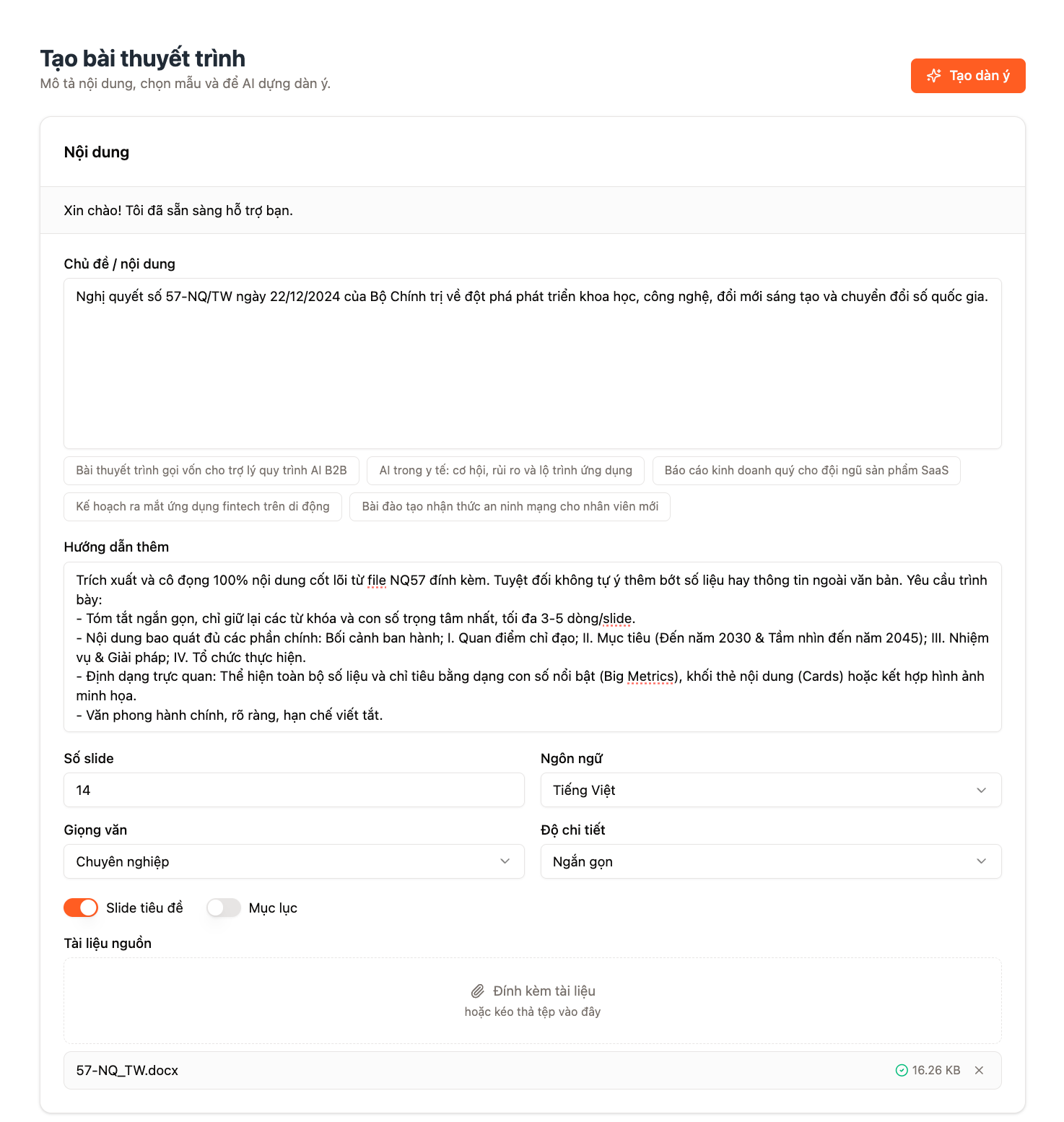
Sau đó nhập các thông tin:
* Chủ đề / nội dung: nhấp chuột vào ô này và gõ nội dung chính của bài thuyết trình.
{% hint style="info" %}
Nghị quyết số 57-NQ/TW ngày 22/12/2024 của Bộ Chính trị về đột phá phát triển khoa học, công nghệ, đổi mới sáng tạo và chuyển đổi số quốc gia.
{% endhint %}
* Hướng dẫn thêm: ghi chú thêm những điều muốn AI lưu ý khi tạo slide.
{% hint style="info" %}
Trích xuất và cô đọng 100% nội dung cốt lõi từ file NQ57 đính kèm. Tuyệt đối không tự ý thêm bớt số liệu hay thông tin ngoài văn bản. Yêu cầu trình bày:
\- Tóm tắt ngắn gọn, chỉ giữ lại các từ khóa và con số trọng tâm nhất, tối đa 3-5 dòng/slide.
\- Nội dung bao quát đủ các phần chính: Bối cảnh ban hành; I. Quan điểm chỉ đạo; II. Mục tiêu (Đến năm 2030 & Tầm nhìn đến năm 2045); III. Nhiệm vụ & Giải pháp; IV. Tổ chức thực hiện.
\- Định dạng trực quan: Thể hiện toàn bộ số liệu và chỉ tiêu bằng dạng con số nổi bật (Big Metrics), khối thẻ nội dung (Cards) hoặc kết hợp hình ảnh minh họa.
\- Văn phong hành chính, rõ ràng, hạn chế viết tắt.
{% endhint %}
* Số slide: nhập số lượng trang muốn tạo cho bài thuyết trình (lưu ý số trang nằm trong phạm vi từ 1-50, bao gồm cả slide tiêu đề và mục lục).
* Ngôn ngữ: chọn ngôn ngữ cho bài thuyết trình (mặc định là tiếng Việt).
* Giọng văn: chọn phong cách trình bày bài thuyết trình.
* Các nút gạt tùy chọn (bật sang màu xanh là đồng ý dùng):
* Slide tiêu đề: bật để AI Agent tạo một trang bìa bài thuyết trình theo mẫu đã chọn.
* Mục lục: bật để có một trang tóm tắt các ý chính ở đầu bài.
* Đính kèm tài liệu: nếu có sẵn một file tài liệu (Word hoặc PDF) và muốn AI Agent dựa vào đó để làm slide, hãy nhấp vào nút này và chọn file từ máy tính tải lên.
Ví dụ: [57-NQ\_TW.docx](https://docs.google.com/document/d/1NgtJN_PEpUwtdaUDQhoUnRHgGx5w96x7/edit?usp=drive_link\&ouid=114566616627023126786\&rtpof=true\&sd=true)
Sau khi điền xong, nhấp vào nút **“Tạo dàn ý”** và chờ khoảng vài giây.
### 2. Xem và duyệt dàn ý
Sau khi đã có thông tin về bài thuyết trình, trước tiên AI Agent sẽ liệt kê ra một danh sách các đầu mục (Dàn ý) tại tab Đề cương & Nội dung. Bạn hãy xem trước nội dung để kiểm tra mức độ phù hợp của dàn ý.
Nếu chưa đúng ý, bạn có thể:
* Tạo lại dàn ý: nhấn nút **“Tạo lại dàn ý”** để AI Agent tạo dàn ý mới cho bài thuyết trình.
* Thêm slide: thêm các đầu mục mới để nhập nội dung.
* Quay lại chỉnh sửa thông tin slide: nhấn nút **“Quay lại”** để bổ sung thêm thông tin chi tiết cho slide và tạo lại dàn ý mới.
Song song đó, bạn có thể nhấn vào từng mục và lựa chọn:
* Sao chép () : Nhấp vào biểu tượng sao chép để tạo bản sao mục đó.
* Chỉnh sửa nội dung (): Chỉnh sửa nội dung của từng mục.
* Xóa (): Xóa từng mục cụ thể.
Nếu đã hài lòng về mặt nội dung, bạn có thể tiếp tục chọn mẫu và cấu hình thêm về mặt thiết kế giao diện cho bài thuyết trình.
### 3. Chọn mẫu bài thuyết trình
Chuyển sang tab Chọn mẫu để xem và chọn các mẫu sẵn có. Khu vực bên phải hiển thị các slide thật của mẫu, khu vực bên trái là nơi bạn có thể tùy chỉnh phong cách mẫu đã chọn:
* Màu sắc: chọn màu nền, chữ chính, chữ phụ, màu nhấn (chính và phụ). Chọn bằng bảng màu hoặc nhập trực tiếp mã màu.
* Phông chữ: chọn phông chữ và điều chỉnh kích cỡ cho font tiêu đề và font nội dung.
* Bo góc và giãn cách: chỉnh độ bo góc của các khối và khoảng cách giữa các thành phần.
Khi đã hoàn tất các tùy chỉnh, nhấn nút “Dựng slide” để AI Agent bắt đầu tạo ra các trang slide hoàn chỉnh. Hệ thống dựa vào mẫu thiết kế cấu hình để dựng nội dung từng slide và tự động chuyển sang giao diện chỉnh sửa; các slide xuất hiện dần trong lúc tạo sinh, phần chưa xong hiển thị dưới dạng khung chờ.
### 4. Chỉnh sửa bài thuyết trình
Sau khi AI Agent đã tạo xong slide, màn hình sẽ chuyển sang giao diện Chỉnh sửa. Tại đây, bạn có thể sửa lại toàn bộ bài thuyết trình của mình:
* Thanh công cụ: hiển thị số thứ tự slide đang xem trên tổng số slide; nút ẩn / hiện danh sách slide (); nút Hoàn tác () và Làm lại (); nhóm thu phóng (thu nhỏ, phóng to, bấm vào tỷ lệ phần trăm để đưa slide về vừa khung màn hình).
* Danh sách slide bên trái: mỗi slide là một ảnh thu nhỏ có đánh số; bấm để chuyển slide, kéo – thả để thay đổi thứ tự, di chuột lên và bấm vào biểu tượng Thùng rác để xoá.
* Tạo slide mới: nhấn vào nút **“+”** tại thanh trên hoặc nút **“+ Trang chiếu mới”** để tạo thêm slide trống.
* Xóa slide: nhấn vào biểu tượng Thùng rác tại từng slide để xóa slide.
* Thêm mới các thành phần: dùng thanh Chỉnh sửa ở cạnh dưới để thêm các thành phần:
* Thêm text: chèn hộp văn bản và mở chế độ nhập nội dung.
* Thêm khối, hình tròn, đường kẻ: chèn các hình khối cơ bản.
* Thêm ảnh: chọn tập tin ảnh từ máy tính để chèn vào slide.
* Thêm ảnh bằng AI: nhấn vào biểu tượng **“Thêm ảnh bằng AI”** ( ) để yêu cầu AI Agent tạo ảnh mới hoặc thêm từ thư viện đã tải lên.
* Tạo ảnh bằng AI: tại tab Tạo bằng AI, nhập mô tả và nhấn nút **“Tạo ảnh”** để AI Agent tạo ảnh minh hoạ mới, sau đó nhấn nút **“Chèn ảnh”**
* Tải ảnh từ thiết bị: tại tab Thư viện ảnh, quản lý mọi ảnh đã tải lên, có thể sử dụng ảnh ngay lập tức hoặc xoá đi bất cứ lúc nào
* Thêm biểu đồ: chọn loại biểu đồ (Cột, Cột ngang, Cột chồng, Đường, Vùng, Phân tán, Tròn, Vành khuyên) và nhập dữ liệu, nhãn trục kèm theo bản xem trước.
* Thêm bảng: chọn số hàng và số cột cho bảng cần chèn.
* Thêm công thức: chọn từ danh sách công thức có sẵn.
* Thêm icon (biểu tượng): tìm và chèn icon vào slide.
* Sửa slide bằng AI: nhấn vào biểu tượng **“Sửa slide bằng AI”** () để yêu cầu AI Agent tạo lại nội dung slide cụ thể.
* Chỉnh sửa các thành phần trong slide: nhấp vào từng thành phần để chỉnh sửa trực tiếp hoặc nhấn vào biểu tượng chỉnh sửa () để chỉnh sửa chi tiết.
* Với mỗi thay đổi mới, nhấn nút **“Lưu thay đổi”** để cập nhật nội dung đã chỉnh sửa.
Ngoài ra, bạn có thể chọn chế độ xem slide, chỉnh tỉ lệ hiển thị hoặc nhấn vào nút **“Trình chiếu”** để chiếu toàn bộ bài thuyết trình của mình
Lưu ý:
* Ghi chú người trình bày của slide hiển thị bên dưới slide.
* Bấm nút **“X”** hoặc nhấn phím Esc để thoát và quay lại trình chỉnh sửa.
### 5. Tải bản thuyết trình
Nhấn vào nút **“Xuất”** và chọn định dạng file tải về:
* PDF: trình bày đẹp, giữ nguyên phông chữ nhưng không thể sửa được nữa; dùng để đọc và chia sẻ, đảm bảo không bị lỗi phông chữ và định dạng.
* PPTX: thích hợp để tải về tiếp tục chỉnh sửa thêm bằng phần mềm trên máy tính.
Hệ thống sẽ tự động tải file xuống và lưu vào thư mục mà bạn đã chọn.

 Sau đó nhập các thông tin:
* Chủ đề / nội dung: nhấp chuột vào ô này và gõ nội dung chính của bài thuyết trình.
{% hint style="info" %}
Nghị quyết số 57-NQ/TW ngày 22/12/2024 của Bộ Chính trị về đột phá phát triển khoa học, công nghệ, đổi mới sáng tạo và chuyển đổi số quốc gia.
{% endhint %}
* Hướng dẫn thêm: ghi chú thêm những điều muốn AI lưu ý khi tạo slide.
{% hint style="info" %}
Trích xuất và cô đọng 100% nội dung cốt lõi từ file NQ57 đính kèm. Tuyệt đối không tự ý thêm bớt số liệu hay thông tin ngoài văn bản. Yêu cầu trình bày:
\- Tóm tắt ngắn gọn, chỉ giữ lại các từ khóa và con số trọng tâm nhất, tối đa 3-5 dòng/slide.
\- Nội dung bao quát đủ các phần chính: Bối cảnh ban hành; I. Quan điểm chỉ đạo; II. Mục tiêu (Đến năm 2030 & Tầm nhìn đến năm 2045); III. Nhiệm vụ & Giải pháp; IV. Tổ chức thực hiện.
\- Định dạng trực quan: Thể hiện toàn bộ số liệu và chỉ tiêu bằng dạng con số nổi bật (Big Metrics), khối thẻ nội dung (Cards) hoặc kết hợp hình ảnh minh họa.
\- Văn phong hành chính, rõ ràng, hạn chế viết tắt.
{% endhint %}
* Số slide: nhập số lượng trang muốn tạo cho bài thuyết trình (lưu ý số trang nằm trong phạm vi từ 1-50, bao gồm cả slide tiêu đề và mục lục).
* Ngôn ngữ: chọn ngôn ngữ cho bài thuyết trình (mặc định là tiếng Việt).
* Giọng văn: chọn phong cách trình bày bài thuyết trình.
* Các nút gạt tùy chọn (bật sang màu xanh là đồng ý dùng):
* Slide tiêu đề: bật để AI Agent tạo một trang bìa bài thuyết trình theo mẫu đã chọn.
* Mục lục: bật để có một trang tóm tắt các ý chính ở đầu bài.
* Đính kèm tài liệu: nếu có sẵn một file tài liệu (Word hoặc PDF) và muốn AI Agent dựa vào đó để làm slide, hãy nhấp vào nút này và chọn file từ máy tính tải lên.
Ví dụ: [57-NQ\_TW.docx](https://docs.google.com/document/d/1NgtJN_PEpUwtdaUDQhoUnRHgGx5w96x7/edit?usp=drive_link\&ouid=114566616627023126786\&rtpof=true\&sd=true)
Sau khi điền xong, nhấp vào nút **“Tạo dàn ý”** và chờ khoảng vài giây.
Sau đó nhập các thông tin:
* Chủ đề / nội dung: nhấp chuột vào ô này và gõ nội dung chính của bài thuyết trình.
{% hint style="info" %}
Nghị quyết số 57-NQ/TW ngày 22/12/2024 của Bộ Chính trị về đột phá phát triển khoa học, công nghệ, đổi mới sáng tạo và chuyển đổi số quốc gia.
{% endhint %}
* Hướng dẫn thêm: ghi chú thêm những điều muốn AI lưu ý khi tạo slide.
{% hint style="info" %}
Trích xuất và cô đọng 100% nội dung cốt lõi từ file NQ57 đính kèm. Tuyệt đối không tự ý thêm bớt số liệu hay thông tin ngoài văn bản. Yêu cầu trình bày:
\- Tóm tắt ngắn gọn, chỉ giữ lại các từ khóa và con số trọng tâm nhất, tối đa 3-5 dòng/slide.
\- Nội dung bao quát đủ các phần chính: Bối cảnh ban hành; I. Quan điểm chỉ đạo; II. Mục tiêu (Đến năm 2030 & Tầm nhìn đến năm 2045); III. Nhiệm vụ & Giải pháp; IV. Tổ chức thực hiện.
\- Định dạng trực quan: Thể hiện toàn bộ số liệu và chỉ tiêu bằng dạng con số nổi bật (Big Metrics), khối thẻ nội dung (Cards) hoặc kết hợp hình ảnh minh họa.
\- Văn phong hành chính, rõ ràng, hạn chế viết tắt.
{% endhint %}
* Số slide: nhập số lượng trang muốn tạo cho bài thuyết trình (lưu ý số trang nằm trong phạm vi từ 1-50, bao gồm cả slide tiêu đề và mục lục).
* Ngôn ngữ: chọn ngôn ngữ cho bài thuyết trình (mặc định là tiếng Việt).
* Giọng văn: chọn phong cách trình bày bài thuyết trình.
* Các nút gạt tùy chọn (bật sang màu xanh là đồng ý dùng):
* Slide tiêu đề: bật để AI Agent tạo một trang bìa bài thuyết trình theo mẫu đã chọn.
* Mục lục: bật để có một trang tóm tắt các ý chính ở đầu bài.
* Đính kèm tài liệu: nếu có sẵn một file tài liệu (Word hoặc PDF) và muốn AI Agent dựa vào đó để làm slide, hãy nhấp vào nút này và chọn file từ máy tính tải lên.
Ví dụ: [57-NQ\_TW.docx](https://docs.google.com/document/d/1NgtJN_PEpUwtdaUDQhoUnRHgGx5w96x7/edit?usp=drive_link\&ouid=114566616627023126786\&rtpof=true\&sd=true)
Sau khi điền xong, nhấp vào nút **“Tạo dàn ý”** và chờ khoảng vài giây.
 ### 2. Xem và duyệt dàn ý
Sau khi đã có thông tin về bài thuyết trình, trước tiên AI Agent sẽ liệt kê ra một danh sách các đầu mục (Dàn ý) tại tab Đề cương & Nội dung. Bạn hãy xem trước nội dung để kiểm tra mức độ phù hợp của dàn ý.
Nếu chưa đúng ý, bạn có thể:
* Tạo lại dàn ý: nhấn nút **“Tạo lại dàn ý”** để AI Agent tạo dàn ý mới cho bài thuyết trình.
* Thêm slide: thêm các đầu mục mới để nhập nội dung.
* Quay lại chỉnh sửa thông tin slide: nhấn nút **“Quay lại”** để bổ sung thêm thông tin chi tiết cho slide và tạo lại dàn ý mới.
Song song đó, bạn có thể nhấn vào từng mục và lựa chọn:
* Sao chép (
### 2. Xem và duyệt dàn ý
Sau khi đã có thông tin về bài thuyết trình, trước tiên AI Agent sẽ liệt kê ra một danh sách các đầu mục (Dàn ý) tại tab Đề cương & Nội dung. Bạn hãy xem trước nội dung để kiểm tra mức độ phù hợp của dàn ý.
Nếu chưa đúng ý, bạn có thể:
* Tạo lại dàn ý: nhấn nút **“Tạo lại dàn ý”** để AI Agent tạo dàn ý mới cho bài thuyết trình.
* Thêm slide: thêm các đầu mục mới để nhập nội dung.
* Quay lại chỉnh sửa thông tin slide: nhấn nút **“Quay lại”** để bổ sung thêm thông tin chi tiết cho slide và tạo lại dàn ý mới.
Song song đó, bạn có thể nhấn vào từng mục và lựa chọn:
* Sao chép ( ) : Nhấp vào biểu tượng sao chép để tạo bản sao mục đó.
* Chỉnh sửa nội dung (
) : Nhấp vào biểu tượng sao chép để tạo bản sao mục đó.
* Chỉnh sửa nội dung ( ): Chỉnh sửa nội dung của từng mục.
* Xóa (
): Chỉnh sửa nội dung của từng mục.
* Xóa ( ): Xóa từng mục cụ thể.
Nếu đã hài lòng về mặt nội dung, bạn có thể tiếp tục chọn mẫu và cấu hình thêm về mặt thiết kế giao diện cho bài thuyết trình.
): Xóa từng mục cụ thể.
Nếu đã hài lòng về mặt nội dung, bạn có thể tiếp tục chọn mẫu và cấu hình thêm về mặt thiết kế giao diện cho bài thuyết trình.
 ### 3. Chọn mẫu bài thuyết trình
Chuyển sang tab Chọn mẫu để xem và chọn các mẫu sẵn có. Khu vực bên phải hiển thị các slide thật của mẫu, khu vực bên trái là nơi bạn có thể tùy chỉnh phong cách mẫu đã chọn:
* Màu sắc: chọn màu nền, chữ chính, chữ phụ, màu nhấn (chính và phụ). Chọn bằng bảng màu hoặc nhập trực tiếp mã màu.
* Phông chữ: chọn phông chữ và điều chỉnh kích cỡ cho font tiêu đề và font nội dung.
* Bo góc và giãn cách: chỉnh độ bo góc của các khối và khoảng cách giữa các thành phần.
Khi đã hoàn tất các tùy chỉnh, nhấn nút “Dựng slide” để AI Agent bắt đầu tạo ra các trang slide hoàn chỉnh. Hệ thống dựa vào mẫu thiết kế cấu hình để dựng nội dung từng slide và tự động chuyển sang giao diện chỉnh sửa; các slide xuất hiện dần trong lúc tạo sinh, phần chưa xong hiển thị dưới dạng khung chờ.
### 3. Chọn mẫu bài thuyết trình
Chuyển sang tab Chọn mẫu để xem và chọn các mẫu sẵn có. Khu vực bên phải hiển thị các slide thật của mẫu, khu vực bên trái là nơi bạn có thể tùy chỉnh phong cách mẫu đã chọn:
* Màu sắc: chọn màu nền, chữ chính, chữ phụ, màu nhấn (chính và phụ). Chọn bằng bảng màu hoặc nhập trực tiếp mã màu.
* Phông chữ: chọn phông chữ và điều chỉnh kích cỡ cho font tiêu đề và font nội dung.
* Bo góc và giãn cách: chỉnh độ bo góc của các khối và khoảng cách giữa các thành phần.
Khi đã hoàn tất các tùy chỉnh, nhấn nút “Dựng slide” để AI Agent bắt đầu tạo ra các trang slide hoàn chỉnh. Hệ thống dựa vào mẫu thiết kế cấu hình để dựng nội dung từng slide và tự động chuyển sang giao diện chỉnh sửa; các slide xuất hiện dần trong lúc tạo sinh, phần chưa xong hiển thị dưới dạng khung chờ.
 ### 4. Chỉnh sửa bài thuyết trình
Sau khi AI Agent đã tạo xong slide, màn hình sẽ chuyển sang giao diện Chỉnh sửa. Tại đây, bạn có thể sửa lại toàn bộ bài thuyết trình của mình:
* Thanh công cụ: hiển thị số thứ tự slide đang xem trên tổng số slide; nút ẩn / hiện danh sách slide (
### 4. Chỉnh sửa bài thuyết trình
Sau khi AI Agent đã tạo xong slide, màn hình sẽ chuyển sang giao diện Chỉnh sửa. Tại đây, bạn có thể sửa lại toàn bộ bài thuyết trình của mình:
* Thanh công cụ: hiển thị số thứ tự slide đang xem trên tổng số slide; nút ẩn / hiện danh sách slide ( ); nút Hoàn tác (
 ) và Làm lại (
 ); nhóm thu phóng (thu nhỏ, phóng to, bấm vào tỷ lệ phần trăm để đưa slide về vừa khung màn hình).
* Danh sách slide bên trái: mỗi slide là một ảnh thu nhỏ có đánh số; bấm để chuyển slide, kéo – thả để thay đổi thứ tự, di chuột lên và bấm vào biểu tượng Thùng rác để xoá.
* Tạo slide mới: nhấn vào nút **“+”** tại thanh trên hoặc nút **“+ Trang chiếu mới”** để tạo thêm slide trống.
* Xóa slide: nhấn vào biểu tượng Thùng rác tại từng slide để xóa slide.
* Thêm mới các thành phần: dùng thanh Chỉnh sửa ở cạnh dưới để thêm các thành phần:
* Thêm text: chèn hộp văn bản và mở chế độ nhập nội dung.
* Thêm khối, hình tròn, đường kẻ: chèn các hình khối cơ bản.
* Thêm ảnh: chọn tập tin ảnh từ máy tính để chèn vào slide.
* Thêm ảnh bằng AI: nhấn vào biểu tượng **“Thêm ảnh bằng AI”** (
); nhóm thu phóng (thu nhỏ, phóng to, bấm vào tỷ lệ phần trăm để đưa slide về vừa khung màn hình).
* Danh sách slide bên trái: mỗi slide là một ảnh thu nhỏ có đánh số; bấm để chuyển slide, kéo – thả để thay đổi thứ tự, di chuột lên và bấm vào biểu tượng Thùng rác để xoá.
* Tạo slide mới: nhấn vào nút **“+”** tại thanh trên hoặc nút **“+ Trang chiếu mới”** để tạo thêm slide trống.
* Xóa slide: nhấn vào biểu tượng Thùng rác tại từng slide để xóa slide.
* Thêm mới các thành phần: dùng thanh Chỉnh sửa ở cạnh dưới để thêm các thành phần:
* Thêm text: chèn hộp văn bản và mở chế độ nhập nội dung.
* Thêm khối, hình tròn, đường kẻ: chèn các hình khối cơ bản.
* Thêm ảnh: chọn tập tin ảnh từ máy tính để chèn vào slide.
* Thêm ảnh bằng AI: nhấn vào biểu tượng **“Thêm ảnh bằng AI”** (  ) để yêu cầu AI Agent tạo ảnh mới hoặc thêm từ thư viện đã tải lên.
* Tạo ảnh bằng AI: tại tab Tạo bằng AI, nhập mô tả và nhấn nút **“Tạo ảnh”** để AI Agent tạo ảnh minh hoạ mới, sau đó nhấn nút **“Chèn ảnh”**
* Tải ảnh từ thiết bị: tại tab Thư viện ảnh, quản lý mọi ảnh đã tải lên, có thể sử dụng ảnh ngay lập tức hoặc xoá đi bất cứ lúc nào
* Thêm biểu đồ: chọn loại biểu đồ (Cột, Cột ngang, Cột chồng, Đường, Vùng, Phân tán, Tròn, Vành khuyên) và nhập dữ liệu, nhãn trục kèm theo bản xem trước.
* Thêm bảng: chọn số hàng và số cột cho bảng cần chèn.
* Thêm công thức: chọn từ danh sách công thức có sẵn.
* Thêm icon (biểu tượng): tìm và chèn icon vào slide.
* Sửa slide bằng AI: nhấn vào biểu tượng **“Sửa slide bằng AI”** (
) để yêu cầu AI Agent tạo ảnh mới hoặc thêm từ thư viện đã tải lên.
* Tạo ảnh bằng AI: tại tab Tạo bằng AI, nhập mô tả và nhấn nút **“Tạo ảnh”** để AI Agent tạo ảnh minh hoạ mới, sau đó nhấn nút **“Chèn ảnh”**
* Tải ảnh từ thiết bị: tại tab Thư viện ảnh, quản lý mọi ảnh đã tải lên, có thể sử dụng ảnh ngay lập tức hoặc xoá đi bất cứ lúc nào
* Thêm biểu đồ: chọn loại biểu đồ (Cột, Cột ngang, Cột chồng, Đường, Vùng, Phân tán, Tròn, Vành khuyên) và nhập dữ liệu, nhãn trục kèm theo bản xem trước.
* Thêm bảng: chọn số hàng và số cột cho bảng cần chèn.
* Thêm công thức: chọn từ danh sách công thức có sẵn.
* Thêm icon (biểu tượng): tìm và chèn icon vào slide.
* Sửa slide bằng AI: nhấn vào biểu tượng **“Sửa slide bằng AI”** ( ) để yêu cầu AI Agent tạo lại nội dung slide cụ thể.
* Chỉnh sửa các thành phần trong slide: nhấp vào từng thành phần để chỉnh sửa trực tiếp hoặc nhấn vào biểu tượng chỉnh sửa (
) để yêu cầu AI Agent tạo lại nội dung slide cụ thể.
* Chỉnh sửa các thành phần trong slide: nhấp vào từng thành phần để chỉnh sửa trực tiếp hoặc nhấn vào biểu tượng chỉnh sửa ( ) để chỉnh sửa chi tiết.
* Với mỗi thay đổi mới, nhấn nút **“Lưu thay đổi”** để cập nhật nội dung đã chỉnh sửa.
Ngoài ra, bạn có thể chọn chế độ xem slide, chỉnh tỉ lệ hiển thị hoặc nhấn vào nút **“Trình chiếu”** để chiếu toàn bộ bài thuyết trình của mình
Lưu ý:
* Ghi chú người trình bày của slide hiển thị bên dưới slide.
* Bấm nút **“X”** hoặc nhấn phím Esc để thoát và quay lại trình chỉnh sửa.
) để chỉnh sửa chi tiết.
* Với mỗi thay đổi mới, nhấn nút **“Lưu thay đổi”** để cập nhật nội dung đã chỉnh sửa.
Ngoài ra, bạn có thể chọn chế độ xem slide, chỉnh tỉ lệ hiển thị hoặc nhấn vào nút **“Trình chiếu”** để chiếu toàn bộ bài thuyết trình của mình
Lưu ý:
* Ghi chú người trình bày của slide hiển thị bên dưới slide.
* Bấm nút **“X”** hoặc nhấn phím Esc để thoát và quay lại trình chỉnh sửa.
 ### 5. Tải bản thuyết trình
Nhấn vào nút **“Xuất”** và chọn định dạng file tải về:
* PDF: trình bày đẹp, giữ nguyên phông chữ nhưng không thể sửa được nữa; dùng để đọc và chia sẻ, đảm bảo không bị lỗi phông chữ và định dạng.
* PPTX: thích hợp để tải về tiếp tục chỉnh sửa thêm bằng phần mềm trên máy tính.
Hệ thống sẽ tự động tải file xuống và lưu vào thư mục mà bạn đã chọn.
### 5. Tải bản thuyết trình
Nhấn vào nút **“Xuất”** và chọn định dạng file tải về:
* PDF: trình bày đẹp, giữ nguyên phông chữ nhưng không thể sửa được nữa; dùng để đọc và chia sẻ, đảm bảo không bị lỗi phông chữ và định dạng.
* PPTX: thích hợp để tải về tiếp tục chỉnh sửa thêm bằng phần mềm trên máy tính.
Hệ thống sẽ tự động tải file xuống và lưu vào thư mục mà bạn đã chọn.
