> For the complete documentation index, see [llms.txt](https://book.kamimind.ai/llms.txt). Markdown versions of documentation pages are available by appending `.md` to page URLs; this page is available as [Markdown](https://book.kamimind.ai/tuong-tac-voi-tro-ly-ai-tu-kami-store/kami-recruit.md).
# Kami Recruit
## TỔNG QUAN
Kami Recruit là công cụ giúp Bộ phận Tuyển dụng tự động hoá việc sàng lọc, đánh giá hồ sơ ứng viên với số lượng lớn và hỗ trợ tổ chức phỏng vấn. Toàn bộ kết quả phân tích, đánh giá và giải thích được xuất ra theo tùy chọn ngôn ngữ (Tiếng Việt, tiếng Anh), phù hợp với nhu cầu sử dụng nội bộ.
#### Sàng lọc & đánh giá hồ sơ với số lượng lớn
* Tải lên đồng thời hàng loạt CV ứng viên (PDF, Word, TXT) cùng Mô tả công việc (JD) của vị trí cần tuyển.
* AI đọc hiểu từng CV, đối chiếu năng lực với JD, chấm điểm phù hợp và giải thích lý do.
* Trích xuất thông tin theo các trường do người dùng tự định nghĩa hoặc theo file Excel mẫu.
* Đánh giá theo bộ tiêu chí tuỳ chỉnh kèm thang điểm; có thể đánh dấu tiêu chí “Bắt buộc”.
* Tổng hợp toàn bộ kết quả và xuất ra file Excel để so sánh, lựa chọn ứng viên tiềm năng.
#### Hỗ trợ phỏng vấn ứng viên
* Tự động sinh ngân hàng câu hỏi thi tuyển (trắc nghiệm/tự luận) dựa trên JD và khung năng lực, kèm đáp án gợi ý và rubric chấm điểm.
* Gợi ý câu hỏi phỏng vấn cá nhân hoá cho từng ứng viên, xoáy sâu vào điểm cần làm rõ.
* Tóm tắt CV, điểm mạnh, điểm cần làm rõ và mức độ phù hợp với JD.
* Xuất bộ câu hỏi ra file Word để in/sử dụng trong buổi phỏng vấn.
## QUY TRÌNH SỬ DỤNG
Quy trình chuẩn từ khi tạo dự án đến khi chọn được ứng viên và chuẩn bị phỏng vấn gồm các bước sau:
1. Tạo dự án mới - khai báo tên vị trí, JD, khung năng lực, schema trích xuất và tiêu chí đánh giá.
2. Thêm CV ứng viên - tải lên hàng loạt file CV. Hệ thống tự động phân tích.
3. Theo dõi tiến độ - danh sách tự cập nhật khi từng CV được xử lý xong.
4. Xem kết quả & đánh giá - xem điểm, thông tin trích xuất, đánh giá theo tiêu chí; lọc, sắp xếp, đánh dấu ứng viên.
5. Xuất Excel tổng hợp - tải báo cáo so sánh ứng viên.
6. Chuẩn bị phỏng vấn - sinh ngân hàng câu hỏi cho vị trí và gợi ý phỏng vấn riêng cho từng ứng viên.
## Phần A - Sàng lọc & đánh giá hồ sơ số lượng lớn
### Màn hình danh sách dự án
Khi mở Kami Recruit, bạn sẽ thấy màn hình danh sách dự án với hai thẻ (tab):
* Dự án - lưới các dự án tuyển dụng đã tạo.
* Từ điển năng lực - quản lý danh mục năng lực dùng chung (xem mục [Quản lý khung năng lực](#quan-ly-khung-nang-luc-and-tu-dien-nang-luc)).
Trong tab **“Dự án”**:
* Ô tìm kiếm phía trên để lọc dự án theo tên.
* Bấm ô **Tạo dự án mới (1)** để mở tạo dự án
* Mỗi dự án hiển thị dưới dạng một thẻ gồm: ngày tạo, vòng tiến độ tròn (số CV đã xử lý / tổng số CV), nhãn trạng thái, tên vị trí và mô tả.
* **Mở dự án**: bấm vào bất kỳ vị trí nào trên thẻ.
* **Xoá dự án:** bấm biểu tượng ba chấm ở góc thẻ **(1)** → Xóa dự án **(2)** → xác nhận **(3)**.
### Tạo dự án tuyển dụng mới (4 bước)
Bấm **“Tạo dự án mới”** để mở trình hướng dẫn gồm 4 bước. Thanh tiến trình phía trên cho biết bạn đang ở bước nào. Dùng nút “Tiếp tục” / “Quay lại” để di chuyển; có thể bấm vào số bước đã hoàn thành để quay nhanh về bước đó.
#### Bước 1 - Nhập thông tin vị trí
| **Trường** | **Bắt buộc** | **Hướng dẫn** |
| -------------------------- | ------------ | ------------------------------------------------------------------------------------------------------------ |
| Tên vị trí tuyển dụng | Có | Nhập tên vị trí tuyển dụng |
| Mô tả dự án | Không | Ghi chú nội bộ về đợt tuyển dụng (tuỳ chọn). |
| Ngôn ngữ kết quả phân tích | Có | Mặc định Tiếng Việt. AI sẽ trả kết quả trích xuất & đánh giá theo ngôn ngữ này. |
| Số câu hỏi phỏng vấn | Có | Số câu hỏi phỏng vấn AI sinh cho mỗi ứng viên (1-20 câu) |
| Mô tả công việc (JD) | Có | Nhập trực tiếp nội dung JD vào ô văn bản hoặc bấm Tải file JD lên để đính kèm file. Có thể dùng cả hai cách. |
#### Bước 2 - Khung năng lực chuyên môn (tuỳ chọn)
Bước này không bắt buộc. Khung năng lực chủ yếu được dùng khi sinh ngân hàng câu hỏi thi tuyển (Phần B). Bạn có ba cách khai báo, có thể kết hợp:
* Chọn từ **Từ điển năng lực (1)**: chọn các năng lực có sẵn và gán trọng số để nhấn mạnh / phân bổ số câu hỏi.
* Tải file khung năng lực **(2)**: đính kèm file PDF/Word/TXT.
* Nhập mô tả tự do **(3)**: dán nội dung khung năng lực vào ô văn bản.
#### Bước 3 - Schema trích xuất (các trường thông tin cần lấy)
Schema là danh sách các trường thông tin AI sẽ rút ra từ mỗi CV và điền vào bảng kết quả / Excel. Khi vào bước này, hệ thống tự nạp sẵn schema mặc định để bạn chỉnh sửa. Có ba cách cấu hình:
1. Dùng schema mặc định - giữ nguyên bộ trường hệ thống gợi ý.
2. Tải file Excel mẫu - bấm Mẫu Excel **(1)**, chọn file .xlsx. Hệ thống đọc tiêu đề các cột và tự sinh schema tương ứng.
3. Tự định nghĩa - thêm/sửa/xóa từng trường trực tiếp trong bảng.
{% hint style="info" %}
Lưu ý: Nếu bạn để trống hoàn toàn (xoá hết trường), hệ thống vẫn tự dùng schema mặc định khi tạo dự án. Các trường chưa đặt tên sẽ bị bỏ qua.
{% endhint %}
#### Bước 4 - Tiêu chí đánh giá
Đây là nơi bạn định nghĩa cách AI chấm điểm CV. Bấm Thêm tiêu chí **(1)** để thêm từng dòng.
{% hint style="info" %}
Lưu ý: Ứng viên bị AI chấm 0 điểm ở một tiêu chí “Bắt buộc” sẽ tự động bị loại (đánh dấu không đạt).
{% endhint %}
Sau khi hoàn tất Bước 4, bấm **Tạo dự án (2)**. Hệ thống tạo dự án và chuyển sang màn hình kết quả của dự án.
### Thêm CV ứng viên
Trong màn hình dự án, mở thẻ **Thêm CV (1)**. Kéo - thả hoặc bấm chọn để tải lên các file CV. Danh sách file đã chọn hiển thị kèm tên và dung lượng; bấm dấu **× (2)** để bỏ một file. Sau đó bấm nút **Thêm (3)** để tải lên và bắt đầu phân tích.
| **Ràng buộc khi tải CV** | **Giá trị** |
| -------------------------- | ---------------------------------------- |
| Định dạng hỗ trợ | PDF (.pdf), Word (.docx), Văn bản (.txt) |
| Dung lượng tối đa mỗi file | 30 MB |
### Xem & thao tác trên bảng kết quả
#### Các cột trong bảng
* File CV: tên file.
* Điểm: điểm phù hợp /10
* Các cột động - theo các trường schema đã cấu hình (Họ tên, Số năm kinh nghiệm…).
* Trạng thái: Chờ xử lý / Đang xử lý / Hoàn thành / Không thành công.
* Đánh dấu: gán nhãn ứng viên (xem bên dưới).
* Hành động: Xem chi tiết, Phân tích lại, Xóa CV.
#### Tìm kiếm, lọc, sắp xếp
* Ô tìm kiếm theo tên file CV.
* Bộ lọc theo trạng thái xử lý và theo nhãn đánh dấu.
#### Đánh dấu (phân loại) ứng viên
Tại cột **“Đánh dấu”** (hoặc trong màn chi tiết CV), gán một trong các nhãn để sàng lọc:
| **Nhãn** | **Ý nghĩa** |
| ------------- | ---------------------------------------- |
| Phù hợp | Ứng viên phù hợp với tiêu chí tuyển dụng |
| Xem xét | Cần cân nhắc thêm. |
| Từ chối | Loại ứng viên. |
| Chưa đánh dấu | Trạng thái mặc định. |
### Trang Thống kê
Thẻ Thống kê tổng hợp nhanh tình hình dự án:
* Số lượng CV theo trạng thái: Tổng / Đã xử lý / Chưa xử lý / Không thành công.
* Tổng hợp điểm: trung bình, cao nhất, thấp nhất, trung vị.
* Biểu đồ phân bố điểm theo khoảng.
* Số ứng viên theo nhãn đánh dấu (Phù hợp / Xem xét / Từ chối / Chưa đánh dấu).
* Bảng **“Theo tiêu chí đánh giá”**: điểm trung bình, số CV Đạt / Không đạt từng tiêu chí; cảnh báo số CV bị loại do tiêu chí bắt buộc.
### Xem chi tiết một CV
Bấm vào một dòng CV **(1)** để mở bảng chi tiết bên phải, hoặc chọn **Xem chi tiết (2)** trong menu hành động để mở trang đầy đủ (kèm bản xem trước file CV).
Trang chi tiết có hai thẻ:
#### Thẻ “Thông tin”
* Điểm phù hợp /10 và trạng thái xử lý.
* Nút “Phân tích lại” cho riêng CV này.
* Thông báo lỗi (nếu CV xử lý không thành công).
* Khu phân loại ứng viên (Phù hợp / Xem xét / Từ chối).
* Nhận xét/Đề xuất của AI.
* Đánh giá theo tiêu chí: mỗi tiêu chí hiển thị điểm đạt được trên thang, thanh tiến trình màu và lý do chấm điểm. Tiêu chí bắt buộc không đạt được tô đỏ.
* Thông tin trích xuất: bảng các trường theo schema kèm giá trị lấy từ CV.
#### Thẻ “Hỗ trợ phỏng vấn”
Xem mục [Gợi ý phỏng vấn](#goi-y-phong-van-ca-nhan-hoa-theo-cv) - sinh tóm tắt, điểm mạnh/điểm cần làm rõ và câu hỏi phỏng vấn riêng cho ứng viên.
### Xuất kết quả ra Excel
* Bấm nút **Xuất Excel (1)** ở đầu màn hình dự án để tải file tổng hợp
* Lựa chọn danh sách xuất kết quả theo nhãn đã đánh dấu **(2)**
* Chọn xuất kèm câu hỏi phỏng vấn trong tập tin kết quả **(3)**.
* Nhấn chọn **“Xuất Excel” (4)** để hoàn tất
### Phân tích lại & chỉnh sửa cấu hình
#### Phân tích lại
* Một CV: menu ba chấm trên dòng → **Phân tích lại** **(1)** (dùng khi CV lỗi hoặc sau khi đổi cấu hình).
* Toàn bộ: nút **Phân tích lại tất cả** **(2)** ở đầu trang → xác nhận. Tất cả CV (kể cả đã hoàn thành) được đặt lại và xử lý từ đầu; kết quả cũ bị xoá.
#### Chỉnh sửa cấu hình dự án
Bấm **Chỉnh sửa (1)** để mở cửa sổ cấu hình: cập nhật tên vị trí, mô tả, ngôn ngữ, JD, schema trích xuất, tiêu chí đánh giá và khung năng lực. Bấm **Lưu thay đổi (2)** để áp dụng.
### Điều chỉnh thông tin trích xuất & Đánh giá lại điểm
#### Điều chỉnh thông tin trích xuất
Cho phép nhà tuyển dụng chỉnh sửa trực tiếp trên giao diện các thông tin AI đã trích xuất trong trường hợp cần cập nhật thông tin ứng viên.
* Tại CV muốn thực hiện chỉnh sửa thông tin trích xuất nhấn chọn dấu ba chấm → chọn **Sửa (1)**
* Thực hiện điều chỉnh các thông tin đã trích xuất trong trường hợp cần cập nhật thông tin → nhấn **Lưu (2)**
#### Đánh giá lại điểm
Cho phép nhà tuyển dụng thực hiện đánh giá lại điểm tổng và điểm theo từng tiêu chí dựa trên thông tin trích xuất đã được rà soát, không cần thực hiện trích xuất lại dữ liệu từ CV
* Sau khi điều chỉnh thông tin trích xuất, nhấn chọn dấu ba chấm → chọn **Đánh giá lại điểm (1)**
* Nhấn chọn **Đánh giá lại điểm (2)** để xác nhận
{% hint style="info" %}
Lưu ý:
* **Đánh giá lại điểm** là chức năng dùng để chấm điểm lại ứng viên dựa trên thông tin đã được trích xuất và đã được nhà tuyển dụng rà soát, chỉnh sửa. Chức năng này không thực hiện trích xuất lại nội dung CV.
* **Phân tích lại** là chức năng dùng để trích xuất lại toàn bộ thông tin từ CV của ứng viên. Sau khi hoàn tất việc trích xuất, hệ thống sẽ chấm điểm, đánh giá thông tin đã trích xuất được dựa trên JD và các tiêu chí đánh giá đã được cấu hình.
{% endhint %}
### Lưu lịch sử thao tác
Mọi thao tác của người dùng lên project (tạo, cập nhật cấu hình, template, thành viên, xử lý CV...) và lên từng CV (thêm, sửa trích xuất, đánh dấu, phân tích lại, đánh giá lại, xóa...) đều được ghi nhận tự động để kiểm soát và tra cứu.
#### Xem lịch sử thao tác của dự án
Nhấn chọn vào **Lịch sử chỉnh sửa** để xem danh sách ghi nhận từng thao tác của người dùng lên dự án
#### Xem lịch sử thao tác với từng CV
Nhấn chọn vào một CV → Chọn mục **Lịch sử** để xem danh sách ghi nhận từng thao tác của người dùng lên CV
## Phần B - Hỗ trợ phỏng vấn
### Ngân hàng câu hỏi thi tuyển
Từ màn hình dự án, bấm **Ngân hàng câu hỏi (1)** để mở khu vực quản lý các bộ đề. Mỗi dự án có thể tạo nhiều ngân hàng câu hỏi khác nhau.
#### Tạo ngân hàng câu hỏi mới
1. Bấm **Tạo ngân hàng câu hỏi mới (2)**.
2. Đặt **Tên ngân hàng (3)** (để trống thì hệ thống tự đặt).
3. Nhập số câu Trắc nghiệm và số câu Tự luận. Đồng thời cấu hình số lượng câu hỏi theo mức độ dễ / trung bình / khó và cấu hình thời gian làm bài thi **(4)** (tổng tối đa 50 câu).
4. Bấm **Sinh câu hỏi (5)**.
{% hint style="info" %}
Lưu ý: AI dựa trên JD và khung năng lực để tạo đề. Trước khi sinh, bạn có thể bấm Khung năng lực để cập nhật năng lực cho phù hợp.
{% endhint %}
#### Xem chi tiết & cấu trúc câu hỏi
Mở một ngân hàng đã hoàn tất để xem các câu hỏi, được phân nhóm theo năng lực. Mỗi câu hỏi gồm:
* Loại câu: Trắc nghiệm hoặc Tự luận.
* Mức độ (Dễ / Trung bình / Khó).
* Nội dung câu hỏi; với câu trắc nghiệm có các phương án lựa chọn.
* Đáp án gợi ý.
* Bảng Rubric chấm điểm chung: tổng hợp tiêu chí chấm theo Năng lực – Mức độ – Tiêu chí chấm điểm, tách riêng cho phần trắc nghiệm và tự luận.
#### Xuất ra file Word
Với ngân hàng đã hoàn tất, bấm **Xuất Word (1)** (trên thẻ ngân hàng hoặc trong trang chi tiết) để tải bộ đề kèm rubric ra file .docx để in/sử dụng.
### Gợi ý phỏng vấn cá nhân hoá theo CV
Trong trang chi tiết một CV, mở thẻ **Hỗ trợ phỏng vấn (1)**, các thông tin bao gồm:
* Tóm tắt ứng viên - tóm lược hồ sơ, kinh nghiệm, kỹ năng chính.
* Điểm mạnh - các điểm nổi bật, phù hợp với JD.
* Điểm cần làm rõ - các khoảng trống/nghi vấn cần hỏi thêm khi phỏng vấn.
* Đánh giá phù hợp JD - mức độ và lý do phù hợp với mô tả công việc.
* Câu hỏi phỏng vấn gợi ý - các câu hỏi xoáy sâu, cá nhân hoá theo CV.
{% hint style="info" %}
Lưu ý: Có thể bấm **Sinh lại (2)** để tạo nội dung phỏng vấn mới nếu cần.
{% endhint %}
### Quản lý khung năng lực & từ điển năng lực
**Từ điển năng lực** là danh mục năng lực dùng chung cho toàn hệ thống, để bạn chọn lại khi tạo dự án hoặc sinh câu hỏi. Truy cập từ tab **Từ điển năng lực (1)** ở màn hình danh sách dự án
#### Thêm / sửa / xóa từ điển năng lực
1. Bấm **Thêm năng lực (2)**.
2. Nhập Mã năng lực (ví dụ: NL01) và Tên năng lực (ví dụ: Tư duy phân tích) - đều bắt buộc.
3. Nhập Mô tả / định nghĩa (tuỳ chọn) rồi bấm **Lưu (3)**.
4. Sửa hoặc Xoá năng lực bằng biểu tượng bút chì / thùng rác trên mỗi mục.
{% hint style="info" %}
Lưu ý: Khi gán năng lực cho dự án, mỗi năng lực có thể đặt “trọng số” để nhấn mạnh và phân bổ số câu hỏi tương ứng khi sinh đề.
{% endhint %}
#### Cấu hình Nhóm năng lực theo vị trí, chức danh
**Cấu hình nhóm năng lực** theo vị trí, chức danh tuyển dụng cho phép người dùng có thể tạo sẵn các nhóm khung năng lực theo từng vị trí cần tuyển. Mỗi nhóm gồm một bộ năng lực chọn từ từ điển năng lực kèm trọng số. Khi tạo project (hoặc sửa project, sinh ngân hàng câu hỏi), người dùng chỉ cần chọn 1 nhóm để điền toàn bộ năng lực tương ứng thay vì tick thủ công từng mục.
1. Bấm **Thêm nhóm (1)**.
2. Nhập Tên nhóm, Mô tả và chọn năng lực kèm trọng số tương ứng cho từng nhóm rồi bấm **Lưu (2)**.
3. Sửa hoặc Xoá năng lực bằng biểu tượng bút chì / thùng rác trên mỗi mục.

 * Mỗi dự án hiển thị dưới dạng một thẻ gồm: ngày tạo, vòng tiến độ tròn (số CV đã xử lý / tổng số CV), nhãn trạng thái, tên vị trí và mô tả.
* **Mở dự án**: bấm vào bất kỳ vị trí nào trên thẻ.
* **Xoá dự án:** bấm biểu tượng ba chấm ở góc thẻ **(1)** → Xóa dự án **(2)** → xác nhận **(3)**.
* Mỗi dự án hiển thị dưới dạng một thẻ gồm: ngày tạo, vòng tiến độ tròn (số CV đã xử lý / tổng số CV), nhãn trạng thái, tên vị trí và mô tả.
* **Mở dự án**: bấm vào bất kỳ vị trí nào trên thẻ.
* **Xoá dự án:** bấm biểu tượng ba chấm ở góc thẻ **(1)** → Xóa dự án **(2)** → xác nhận **(3)**.

 ### Tạo dự án tuyển dụng mới (4 bước)
Bấm **“Tạo dự án mới”** để mở trình hướng dẫn gồm 4 bước. Thanh tiến trình phía trên cho biết bạn đang ở bước nào. Dùng nút “Tiếp tục” / “Quay lại” để di chuyển; có thể bấm vào số bước đã hoàn thành để quay nhanh về bước đó.
#### Bước 1 - Nhập thông tin vị trí
### Tạo dự án tuyển dụng mới (4 bước)
Bấm **“Tạo dự án mới”** để mở trình hướng dẫn gồm 4 bước. Thanh tiến trình phía trên cho biết bạn đang ở bước nào. Dùng nút “Tiếp tục” / “Quay lại” để di chuyển; có thể bấm vào số bước đã hoàn thành để quay nhanh về bước đó.
#### Bước 1 - Nhập thông tin vị trí
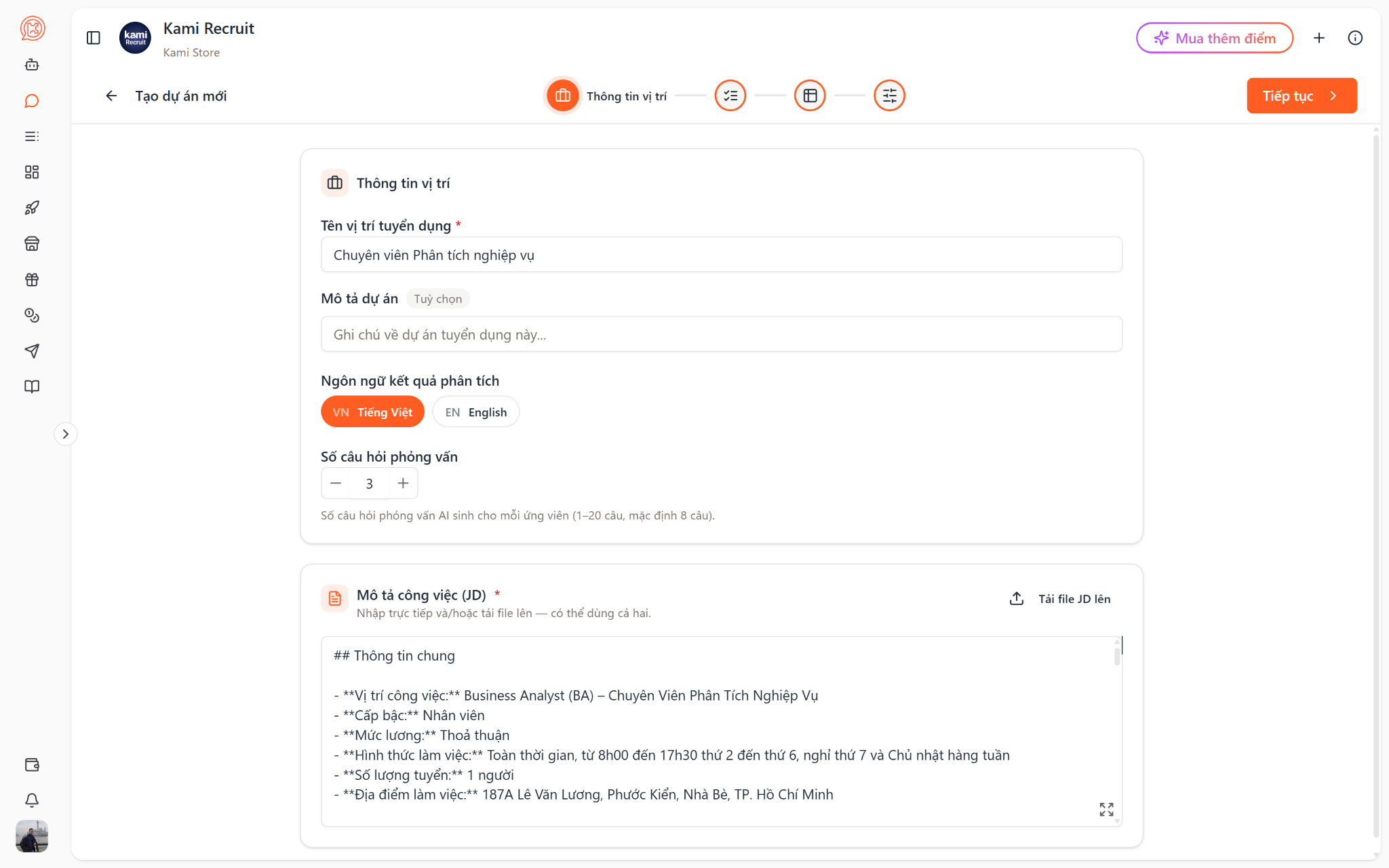 | **Trường** | **Bắt buộc** | **Hướng dẫn** |
| -------------------------- | ------------ | ------------------------------------------------------------------------------------------------------------ |
| Tên vị trí tuyển dụng | Có | Nhập tên vị trí tuyển dụng |
| Mô tả dự án | Không | Ghi chú nội bộ về đợt tuyển dụng (tuỳ chọn). |
| Ngôn ngữ kết quả phân tích | Có | Mặc định Tiếng Việt. AI sẽ trả kết quả trích xuất & đánh giá theo ngôn ngữ này. |
| Số câu hỏi phỏng vấn | Có | Số câu hỏi phỏng vấn AI sinh cho mỗi ứng viên (1-20 câu) |
| Mô tả công việc (JD) | Có | Nhập trực tiếp nội dung JD vào ô văn bản hoặc bấm Tải file JD lên để đính kèm file. Có thể dùng cả hai cách. |
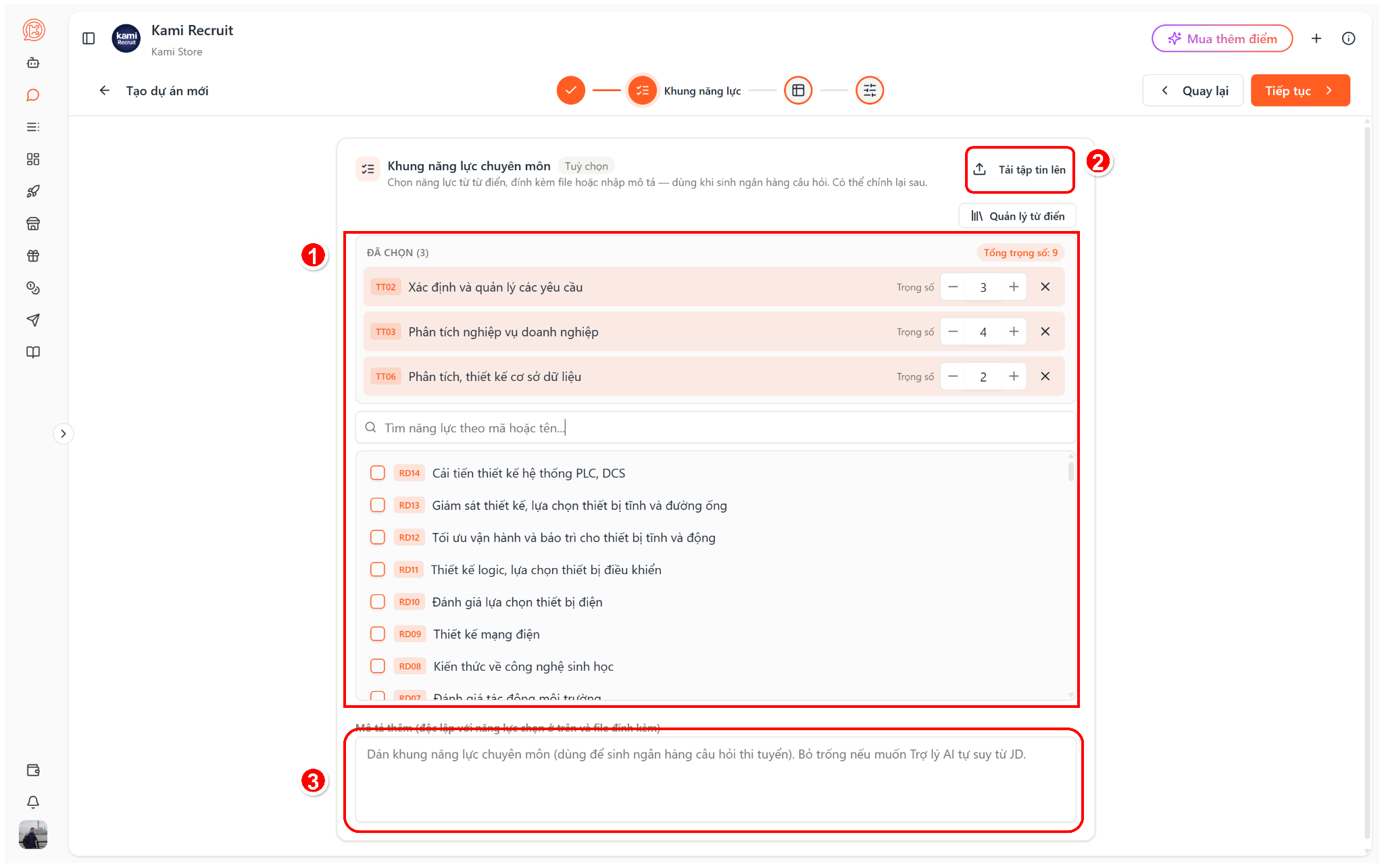
#### Bước 2 - Khung năng lực chuyên môn (tuỳ chọn)
Bước này không bắt buộc. Khung năng lực chủ yếu được dùng khi sinh ngân hàng câu hỏi thi tuyển (Phần B). Bạn có ba cách khai báo, có thể kết hợp:
* Chọn từ **Từ điển năng lực (1)**: chọn các năng lực có sẵn và gán trọng số để nhấn mạnh / phân bổ số câu hỏi.
* Tải file khung năng lực **(2)**: đính kèm file PDF/Word/TXT.
* Nhập mô tả tự do **(3)**: dán nội dung khung năng lực vào ô văn bản.
| **Trường** | **Bắt buộc** | **Hướng dẫn** |
| -------------------------- | ------------ | ------------------------------------------------------------------------------------------------------------ |
| Tên vị trí tuyển dụng | Có | Nhập tên vị trí tuyển dụng |
| Mô tả dự án | Không | Ghi chú nội bộ về đợt tuyển dụng (tuỳ chọn). |
| Ngôn ngữ kết quả phân tích | Có | Mặc định Tiếng Việt. AI sẽ trả kết quả trích xuất & đánh giá theo ngôn ngữ này. |
| Số câu hỏi phỏng vấn | Có | Số câu hỏi phỏng vấn AI sinh cho mỗi ứng viên (1-20 câu) |
| Mô tả công việc (JD) | Có | Nhập trực tiếp nội dung JD vào ô văn bản hoặc bấm Tải file JD lên để đính kèm file. Có thể dùng cả hai cách. |
#### Bước 2 - Khung năng lực chuyên môn (tuỳ chọn)
Bước này không bắt buộc. Khung năng lực chủ yếu được dùng khi sinh ngân hàng câu hỏi thi tuyển (Phần B). Bạn có ba cách khai báo, có thể kết hợp:
* Chọn từ **Từ điển năng lực (1)**: chọn các năng lực có sẵn và gán trọng số để nhấn mạnh / phân bổ số câu hỏi.
* Tải file khung năng lực **(2)**: đính kèm file PDF/Word/TXT.
* Nhập mô tả tự do **(3)**: dán nội dung khung năng lực vào ô văn bản.
 #### Bước 3 - Schema trích xuất (các trường thông tin cần lấy)
Schema là danh sách các trường thông tin AI sẽ rút ra từ mỗi CV và điền vào bảng kết quả / Excel. Khi vào bước này, hệ thống tự nạp sẵn schema mặc định để bạn chỉnh sửa. Có ba cách cấu hình:
1. Dùng schema mặc định - giữ nguyên bộ trường hệ thống gợi ý.
2. Tải file Excel mẫu - bấm Mẫu Excel **(1)**, chọn file .xlsx. Hệ thống đọc tiêu đề các cột và tự sinh schema tương ứng.
3. Tự định nghĩa - thêm/sửa/xóa từng trường trực tiếp trong bảng.
#### Bước 3 - Schema trích xuất (các trường thông tin cần lấy)
Schema là danh sách các trường thông tin AI sẽ rút ra từ mỗi CV và điền vào bảng kết quả / Excel. Khi vào bước này, hệ thống tự nạp sẵn schema mặc định để bạn chỉnh sửa. Có ba cách cấu hình:
1. Dùng schema mặc định - giữ nguyên bộ trường hệ thống gợi ý.
2. Tải file Excel mẫu - bấm Mẫu Excel **(1)**, chọn file .xlsx. Hệ thống đọc tiêu đề các cột và tự sinh schema tương ứng.
3. Tự định nghĩa - thêm/sửa/xóa từng trường trực tiếp trong bảng.
 {% hint style="info" %}
Lưu ý: Nếu bạn để trống hoàn toàn (xoá hết trường), hệ thống vẫn tự dùng schema mặc định khi tạo dự án. Các trường chưa đặt tên sẽ bị bỏ qua.
{% endhint %}
#### Bước 4 - Tiêu chí đánh giá
Đây là nơi bạn định nghĩa cách AI chấm điểm CV. Bấm Thêm tiêu chí **(1)** để thêm từng dòng.
{% hint style="info" %}
Lưu ý: Nếu bạn để trống hoàn toàn (xoá hết trường), hệ thống vẫn tự dùng schema mặc định khi tạo dự án. Các trường chưa đặt tên sẽ bị bỏ qua.
{% endhint %}
#### Bước 4 - Tiêu chí đánh giá
Đây là nơi bạn định nghĩa cách AI chấm điểm CV. Bấm Thêm tiêu chí **(1)** để thêm từng dòng.
 {% hint style="info" %}
Lưu ý: Ứng viên bị AI chấm 0 điểm ở một tiêu chí “Bắt buộc” sẽ tự động bị loại (đánh dấu không đạt).
{% endhint %}
Sau khi hoàn tất Bước 4, bấm **Tạo dự án (2)**. Hệ thống tạo dự án và chuyển sang màn hình kết quả của dự án.
### Thêm CV ứng viên
Trong màn hình dự án, mở thẻ **Thêm CV (1)**. Kéo - thả hoặc bấm chọn để tải lên các file CV. Danh sách file đã chọn hiển thị kèm tên và dung lượng; bấm dấu **× (2)** để bỏ một file. Sau đó bấm nút **Thêm (3)** để tải lên và bắt đầu phân tích.
{% hint style="info" %}
Lưu ý: Ứng viên bị AI chấm 0 điểm ở một tiêu chí “Bắt buộc” sẽ tự động bị loại (đánh dấu không đạt).
{% endhint %}
Sau khi hoàn tất Bước 4, bấm **Tạo dự án (2)**. Hệ thống tạo dự án và chuyển sang màn hình kết quả của dự án.
### Thêm CV ứng viên
Trong màn hình dự án, mở thẻ **Thêm CV (1)**. Kéo - thả hoặc bấm chọn để tải lên các file CV. Danh sách file đã chọn hiển thị kèm tên và dung lượng; bấm dấu **× (2)** để bỏ một file. Sau đó bấm nút **Thêm (3)** để tải lên và bắt đầu phân tích.
 | **Ràng buộc khi tải CV** | **Giá trị** |
| -------------------------- | ---------------------------------------- |
| Định dạng hỗ trợ | PDF (.pdf), Word (.docx), Văn bản (.txt) |
| Dung lượng tối đa mỗi file | 30 MB |
### Xem & thao tác trên bảng kết quả
#### Các cột trong bảng
* File CV: tên file.
* Điểm: điểm phù hợp /10
* Các cột động - theo các trường schema đã cấu hình (Họ tên, Số năm kinh nghiệm…).
* Trạng thái: Chờ xử lý / Đang xử lý / Hoàn thành / Không thành công.
* Đánh dấu: gán nhãn ứng viên (xem bên dưới).
* Hành động: Xem chi tiết, Phân tích lại, Xóa CV.
#### Tìm kiếm, lọc, sắp xếp
* Ô tìm kiếm theo tên file CV.
* Bộ lọc theo trạng thái xử lý và theo nhãn đánh dấu.
#### Đánh dấu (phân loại) ứng viên
Tại cột **“Đánh dấu”** (hoặc trong màn chi tiết CV), gán một trong các nhãn để sàng lọc:
| **Nhãn** | **Ý nghĩa** |
| ------------- | ---------------------------------------- |
| Phù hợp | Ứng viên phù hợp với tiêu chí tuyển dụng |
| Xem xét | Cần cân nhắc thêm. |
| Từ chối | Loại ứng viên. |
| Chưa đánh dấu | Trạng thái mặc định. |
### Trang Thống kê
| **Ràng buộc khi tải CV** | **Giá trị** |
| -------------------------- | ---------------------------------------- |
| Định dạng hỗ trợ | PDF (.pdf), Word (.docx), Văn bản (.txt) |
| Dung lượng tối đa mỗi file | 30 MB |
### Xem & thao tác trên bảng kết quả
#### Các cột trong bảng
* File CV: tên file.
* Điểm: điểm phù hợp /10
* Các cột động - theo các trường schema đã cấu hình (Họ tên, Số năm kinh nghiệm…).
* Trạng thái: Chờ xử lý / Đang xử lý / Hoàn thành / Không thành công.
* Đánh dấu: gán nhãn ứng viên (xem bên dưới).
* Hành động: Xem chi tiết, Phân tích lại, Xóa CV.
#### Tìm kiếm, lọc, sắp xếp
* Ô tìm kiếm theo tên file CV.
* Bộ lọc theo trạng thái xử lý và theo nhãn đánh dấu.
#### Đánh dấu (phân loại) ứng viên
Tại cột **“Đánh dấu”** (hoặc trong màn chi tiết CV), gán một trong các nhãn để sàng lọc:
| **Nhãn** | **Ý nghĩa** |
| ------------- | ---------------------------------------- |
| Phù hợp | Ứng viên phù hợp với tiêu chí tuyển dụng |
| Xem xét | Cần cân nhắc thêm. |
| Từ chối | Loại ứng viên. |
| Chưa đánh dấu | Trạng thái mặc định. |
### Trang Thống kê
 Thẻ Thống kê tổng hợp nhanh tình hình dự án:
* Số lượng CV theo trạng thái: Tổng / Đã xử lý / Chưa xử lý / Không thành công.
* Tổng hợp điểm: trung bình, cao nhất, thấp nhất, trung vị.
* Biểu đồ phân bố điểm theo khoảng.
* Số ứng viên theo nhãn đánh dấu (Phù hợp / Xem xét / Từ chối / Chưa đánh dấu).
* Bảng **“Theo tiêu chí đánh giá”**: điểm trung bình, số CV Đạt / Không đạt từng tiêu chí; cảnh báo số CV bị loại do tiêu chí bắt buộc.
### Xem chi tiết một CV
Bấm vào một dòng CV **(1)** để mở bảng chi tiết bên phải, hoặc chọn **Xem chi tiết (2)** trong menu hành động để mở trang đầy đủ (kèm bản xem trước file CV).
Thẻ Thống kê tổng hợp nhanh tình hình dự án:
* Số lượng CV theo trạng thái: Tổng / Đã xử lý / Chưa xử lý / Không thành công.
* Tổng hợp điểm: trung bình, cao nhất, thấp nhất, trung vị.
* Biểu đồ phân bố điểm theo khoảng.
* Số ứng viên theo nhãn đánh dấu (Phù hợp / Xem xét / Từ chối / Chưa đánh dấu).
* Bảng **“Theo tiêu chí đánh giá”**: điểm trung bình, số CV Đạt / Không đạt từng tiêu chí; cảnh báo số CV bị loại do tiêu chí bắt buộc.
### Xem chi tiết một CV
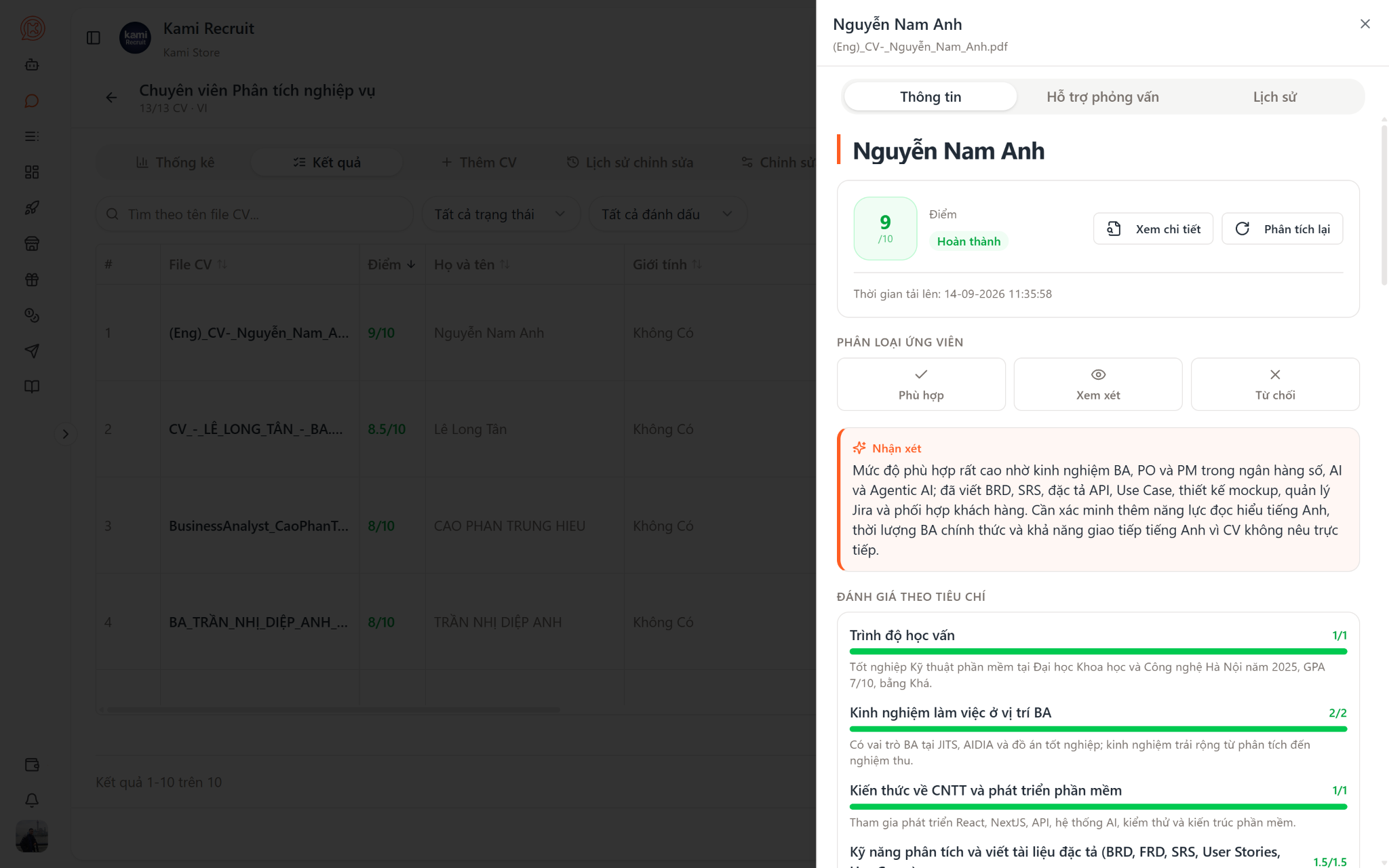
Bấm vào một dòng CV **(1)** để mở bảng chi tiết bên phải, hoặc chọn **Xem chi tiết (2)** trong menu hành động để mở trang đầy đủ (kèm bản xem trước file CV).
 Trang chi tiết có hai thẻ:
#### Thẻ “Thông tin”
* Điểm phù hợp /10 và trạng thái xử lý.
* Nút “Phân tích lại” cho riêng CV này.
* Thông báo lỗi (nếu CV xử lý không thành công).
* Khu phân loại ứng viên (Phù hợp / Xem xét / Từ chối).
* Nhận xét/Đề xuất của AI.
* Đánh giá theo tiêu chí: mỗi tiêu chí hiển thị điểm đạt được trên thang, thanh tiến trình màu và lý do chấm điểm. Tiêu chí bắt buộc không đạt được tô đỏ.
* Thông tin trích xuất: bảng các trường theo schema kèm giá trị lấy từ CV.
Trang chi tiết có hai thẻ:
#### Thẻ “Thông tin”
* Điểm phù hợp /10 và trạng thái xử lý.
* Nút “Phân tích lại” cho riêng CV này.
* Thông báo lỗi (nếu CV xử lý không thành công).
* Khu phân loại ứng viên (Phù hợp / Xem xét / Từ chối).
* Nhận xét/Đề xuất của AI.
* Đánh giá theo tiêu chí: mỗi tiêu chí hiển thị điểm đạt được trên thang, thanh tiến trình màu và lý do chấm điểm. Tiêu chí bắt buộc không đạt được tô đỏ.
* Thông tin trích xuất: bảng các trường theo schema kèm giá trị lấy từ CV.
 #### Thẻ “Hỗ trợ phỏng vấn”
Xem mục [Gợi ý phỏng vấn](#goi-y-phong-van-ca-nhan-hoa-theo-cv) - sinh tóm tắt, điểm mạnh/điểm cần làm rõ và câu hỏi phỏng vấn riêng cho ứng viên.
### Xuất kết quả ra Excel
* Bấm nút **Xuất Excel (1)** ở đầu màn hình dự án để tải file tổng hợp
#### Thẻ “Hỗ trợ phỏng vấn”
Xem mục [Gợi ý phỏng vấn](#goi-y-phong-van-ca-nhan-hoa-theo-cv) - sinh tóm tắt, điểm mạnh/điểm cần làm rõ và câu hỏi phỏng vấn riêng cho ứng viên.
### Xuất kết quả ra Excel
* Bấm nút **Xuất Excel (1)** ở đầu màn hình dự án để tải file tổng hợp
 * Lựa chọn danh sách xuất kết quả theo nhãn đã đánh dấu **(2)**
* Chọn xuất kèm câu hỏi phỏng vấn trong tập tin kết quả **(3)**.
* Nhấn chọn **“Xuất Excel” (4)** để hoàn tất
### Phân tích lại & chỉnh sửa cấu hình
#### Phân tích lại
* Một CV: menu ba chấm trên dòng → **Phân tích lại** **(1)** (dùng khi CV lỗi hoặc sau khi đổi cấu hình).
* Toàn bộ: nút **Phân tích lại tất cả** **(2)** ở đầu trang → xác nhận. Tất cả CV (kể cả đã hoàn thành) được đặt lại và xử lý từ đầu; kết quả cũ bị xoá.
* Lựa chọn danh sách xuất kết quả theo nhãn đã đánh dấu **(2)**
* Chọn xuất kèm câu hỏi phỏng vấn trong tập tin kết quả **(3)**.
* Nhấn chọn **“Xuất Excel” (4)** để hoàn tất
### Phân tích lại & chỉnh sửa cấu hình
#### Phân tích lại
* Một CV: menu ba chấm trên dòng → **Phân tích lại** **(1)** (dùng khi CV lỗi hoặc sau khi đổi cấu hình).
* Toàn bộ: nút **Phân tích lại tất cả** **(2)** ở đầu trang → xác nhận. Tất cả CV (kể cả đã hoàn thành) được đặt lại và xử lý từ đầu; kết quả cũ bị xoá.
 #### Chỉnh sửa cấu hình dự án
Bấm **Chỉnh sửa (1)** để mở cửa sổ cấu hình: cập nhật tên vị trí, mô tả, ngôn ngữ, JD, schema trích xuất, tiêu chí đánh giá và khung năng lực. Bấm **Lưu thay đổi (2)** để áp dụng.
#### Chỉnh sửa cấu hình dự án
Bấm **Chỉnh sửa (1)** để mở cửa sổ cấu hình: cập nhật tên vị trí, mô tả, ngôn ngữ, JD, schema trích xuất, tiêu chí đánh giá và khung năng lực. Bấm **Lưu thay đổi (2)** để áp dụng.
 ### Điều chỉnh thông tin trích xuất & Đánh giá lại điểm
#### Điều chỉnh thông tin trích xuất
Cho phép nhà tuyển dụng chỉnh sửa trực tiếp trên giao diện các thông tin AI đã trích xuất trong trường hợp cần cập nhật thông tin ứng viên.
* Tại CV muốn thực hiện chỉnh sửa thông tin trích xuất nhấn chọn dấu ba chấm → chọn **Sửa (1)**
### Điều chỉnh thông tin trích xuất & Đánh giá lại điểm
#### Điều chỉnh thông tin trích xuất
Cho phép nhà tuyển dụng chỉnh sửa trực tiếp trên giao diện các thông tin AI đã trích xuất trong trường hợp cần cập nhật thông tin ứng viên.
* Tại CV muốn thực hiện chỉnh sửa thông tin trích xuất nhấn chọn dấu ba chấm → chọn **Sửa (1)**
 * Thực hiện điều chỉnh các thông tin đã trích xuất trong trường hợp cần cập nhật thông tin → nhấn **Lưu (2)**
 #### Đánh giá lại điểm
Cho phép nhà tuyển dụng thực hiện đánh giá lại điểm tổng và điểm theo từng tiêu chí dựa trên thông tin trích xuất đã được rà soát, không cần thực hiện trích xuất lại dữ liệu từ CV
* Sau khi điều chỉnh thông tin trích xuất, nhấn chọn dấu ba chấm → chọn **Đánh giá lại điểm (1)**
#### Đánh giá lại điểm
Cho phép nhà tuyển dụng thực hiện đánh giá lại điểm tổng và điểm theo từng tiêu chí dựa trên thông tin trích xuất đã được rà soát, không cần thực hiện trích xuất lại dữ liệu từ CV
* Sau khi điều chỉnh thông tin trích xuất, nhấn chọn dấu ba chấm → chọn **Đánh giá lại điểm (1)**
 * Nhấn chọn **Đánh giá lại điểm (2)** để xác nhận
 {% hint style="info" %}
Lưu ý:
* **Đánh giá lại điểm** là chức năng dùng để chấm điểm lại ứng viên dựa trên thông tin đã được trích xuất và đã được nhà tuyển dụng rà soát, chỉnh sửa. Chức năng này không thực hiện trích xuất lại nội dung CV.
* **Phân tích lại** là chức năng dùng để trích xuất lại toàn bộ thông tin từ CV của ứng viên. Sau khi hoàn tất việc trích xuất, hệ thống sẽ chấm điểm, đánh giá thông tin đã trích xuất được dựa trên JD và các tiêu chí đánh giá đã được cấu hình.
{% endhint %}
### Lưu lịch sử thao tác
Mọi thao tác của người dùng lên project (tạo, cập nhật cấu hình, template, thành viên, xử lý CV...) và lên từng CV (thêm, sửa trích xuất, đánh dấu, phân tích lại, đánh giá lại, xóa...) đều được ghi nhận tự động để kiểm soát và tra cứu.
#### Xem lịch sử thao tác của dự án
Nhấn chọn vào **Lịch sử chỉnh sửa** để xem danh sách ghi nhận từng thao tác của người dùng lên dự án
{% hint style="info" %}
Lưu ý:
* **Đánh giá lại điểm** là chức năng dùng để chấm điểm lại ứng viên dựa trên thông tin đã được trích xuất và đã được nhà tuyển dụng rà soát, chỉnh sửa. Chức năng này không thực hiện trích xuất lại nội dung CV.
* **Phân tích lại** là chức năng dùng để trích xuất lại toàn bộ thông tin từ CV của ứng viên. Sau khi hoàn tất việc trích xuất, hệ thống sẽ chấm điểm, đánh giá thông tin đã trích xuất được dựa trên JD và các tiêu chí đánh giá đã được cấu hình.
{% endhint %}
### Lưu lịch sử thao tác
Mọi thao tác của người dùng lên project (tạo, cập nhật cấu hình, template, thành viên, xử lý CV...) và lên từng CV (thêm, sửa trích xuất, đánh dấu, phân tích lại, đánh giá lại, xóa...) đều được ghi nhận tự động để kiểm soát và tra cứu.
#### Xem lịch sử thao tác của dự án
Nhấn chọn vào **Lịch sử chỉnh sửa** để xem danh sách ghi nhận từng thao tác của người dùng lên dự án
 #### Xem lịch sử thao tác với từng CV
Nhấn chọn vào một CV → Chọn mục **Lịch sử** để xem danh sách ghi nhận từng thao tác của người dùng lên CV
## Phần B - Hỗ trợ phỏng vấn
### Ngân hàng câu hỏi thi tuyển
Từ màn hình dự án, bấm **Ngân hàng câu hỏi (1)** để mở khu vực quản lý các bộ đề. Mỗi dự án có thể tạo nhiều ngân hàng câu hỏi khác nhau.
#### Xem lịch sử thao tác với từng CV
Nhấn chọn vào một CV → Chọn mục **Lịch sử** để xem danh sách ghi nhận từng thao tác của người dùng lên CV
## Phần B - Hỗ trợ phỏng vấn
### Ngân hàng câu hỏi thi tuyển
Từ màn hình dự án, bấm **Ngân hàng câu hỏi (1)** để mở khu vực quản lý các bộ đề. Mỗi dự án có thể tạo nhiều ngân hàng câu hỏi khác nhau.
 #### Tạo ngân hàng câu hỏi mới
1. Bấm **Tạo ngân hàng câu hỏi mới (2)**.
2. Đặt **Tên ngân hàng (3)** (để trống thì hệ thống tự đặt).
3. Nhập số câu Trắc nghiệm và số câu Tự luận. Đồng thời cấu hình số lượng câu hỏi theo mức độ dễ / trung bình / khó và cấu hình thời gian làm bài thi **(4)** (tổng tối đa 50 câu).
4. Bấm **Sinh câu hỏi (5)**.
#### Tạo ngân hàng câu hỏi mới
1. Bấm **Tạo ngân hàng câu hỏi mới (2)**.
2. Đặt **Tên ngân hàng (3)** (để trống thì hệ thống tự đặt).
3. Nhập số câu Trắc nghiệm và số câu Tự luận. Đồng thời cấu hình số lượng câu hỏi theo mức độ dễ / trung bình / khó và cấu hình thời gian làm bài thi **(4)** (tổng tối đa 50 câu).
4. Bấm **Sinh câu hỏi (5)**.

 {% hint style="info" %}
Lưu ý: AI dựa trên JD và khung năng lực để tạo đề. Trước khi sinh, bạn có thể bấm Khung năng lực để cập nhật năng lực cho phù hợp.
{% endhint %}
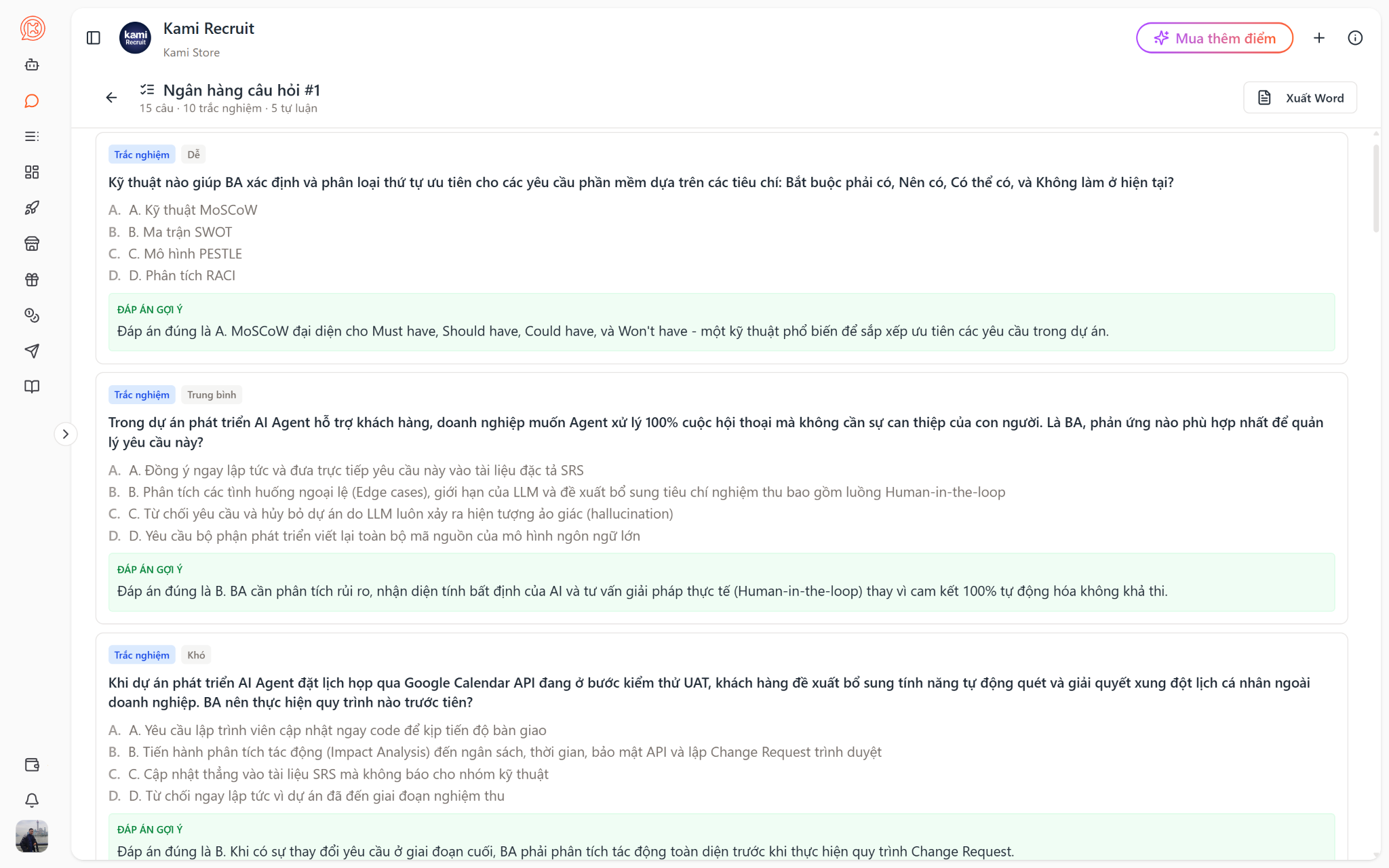
#### Xem chi tiết & cấu trúc câu hỏi
Mở một ngân hàng đã hoàn tất để xem các câu hỏi, được phân nhóm theo năng lực. Mỗi câu hỏi gồm:
* Loại câu: Trắc nghiệm hoặc Tự luận.
* Mức độ (Dễ / Trung bình / Khó).
* Nội dung câu hỏi; với câu trắc nghiệm có các phương án lựa chọn.
* Đáp án gợi ý.
* Bảng Rubric chấm điểm chung: tổng hợp tiêu chí chấm theo Năng lực – Mức độ – Tiêu chí chấm điểm, tách riêng cho phần trắc nghiệm và tự luận.
{% hint style="info" %}
Lưu ý: AI dựa trên JD và khung năng lực để tạo đề. Trước khi sinh, bạn có thể bấm Khung năng lực để cập nhật năng lực cho phù hợp.
{% endhint %}
#### Xem chi tiết & cấu trúc câu hỏi
Mở một ngân hàng đã hoàn tất để xem các câu hỏi, được phân nhóm theo năng lực. Mỗi câu hỏi gồm:
* Loại câu: Trắc nghiệm hoặc Tự luận.
* Mức độ (Dễ / Trung bình / Khó).
* Nội dung câu hỏi; với câu trắc nghiệm có các phương án lựa chọn.
* Đáp án gợi ý.
* Bảng Rubric chấm điểm chung: tổng hợp tiêu chí chấm theo Năng lực – Mức độ – Tiêu chí chấm điểm, tách riêng cho phần trắc nghiệm và tự luận.
 #### Xuất ra file Word
Với ngân hàng đã hoàn tất, bấm **Xuất Word (1)** (trên thẻ ngân hàng hoặc trong trang chi tiết) để tải bộ đề kèm rubric ra file .docx để in/sử dụng.
#### Xuất ra file Word
Với ngân hàng đã hoàn tất, bấm **Xuất Word (1)** (trên thẻ ngân hàng hoặc trong trang chi tiết) để tải bộ đề kèm rubric ra file .docx để in/sử dụng.
 ### Gợi ý phỏng vấn cá nhân hoá theo CV
Trong trang chi tiết một CV, mở thẻ **Hỗ trợ phỏng vấn (1)**, các thông tin bao gồm:
* Tóm tắt ứng viên - tóm lược hồ sơ, kinh nghiệm, kỹ năng chính.
* Điểm mạnh - các điểm nổi bật, phù hợp với JD.
* Điểm cần làm rõ - các khoảng trống/nghi vấn cần hỏi thêm khi phỏng vấn.
* Đánh giá phù hợp JD - mức độ và lý do phù hợp với mô tả công việc.
* Câu hỏi phỏng vấn gợi ý - các câu hỏi xoáy sâu, cá nhân hoá theo CV.
### Gợi ý phỏng vấn cá nhân hoá theo CV
Trong trang chi tiết một CV, mở thẻ **Hỗ trợ phỏng vấn (1)**, các thông tin bao gồm:
* Tóm tắt ứng viên - tóm lược hồ sơ, kinh nghiệm, kỹ năng chính.
* Điểm mạnh - các điểm nổi bật, phù hợp với JD.
* Điểm cần làm rõ - các khoảng trống/nghi vấn cần hỏi thêm khi phỏng vấn.
* Đánh giá phù hợp JD - mức độ và lý do phù hợp với mô tả công việc.
* Câu hỏi phỏng vấn gợi ý - các câu hỏi xoáy sâu, cá nhân hoá theo CV.
 {% hint style="info" %}
Lưu ý: Có thể bấm **Sinh lại (2)** để tạo nội dung phỏng vấn mới nếu cần.
{% endhint %}
### Quản lý khung năng lực & từ điển năng lực
**Từ điển năng lực** là danh mục năng lực dùng chung cho toàn hệ thống, để bạn chọn lại khi tạo dự án hoặc sinh câu hỏi. Truy cập từ tab **Từ điển năng lực (1)** ở màn hình danh sách dự án
#### Thêm / sửa / xóa từ điển năng lực
1. Bấm **Thêm năng lực (2)**.
2. Nhập Mã năng lực (ví dụ: NL01) và Tên năng lực (ví dụ: Tư duy phân tích) - đều bắt buộc.
3. Nhập Mô tả / định nghĩa (tuỳ chọn) rồi bấm **Lưu (3)**.
4. Sửa hoặc Xoá năng lực bằng biểu tượng bút chì / thùng rác trên mỗi mục.
{% hint style="info" %}
Lưu ý: Có thể bấm **Sinh lại (2)** để tạo nội dung phỏng vấn mới nếu cần.
{% endhint %}
### Quản lý khung năng lực & từ điển năng lực
**Từ điển năng lực** là danh mục năng lực dùng chung cho toàn hệ thống, để bạn chọn lại khi tạo dự án hoặc sinh câu hỏi. Truy cập từ tab **Từ điển năng lực (1)** ở màn hình danh sách dự án
#### Thêm / sửa / xóa từ điển năng lực
1. Bấm **Thêm năng lực (2)**.
2. Nhập Mã năng lực (ví dụ: NL01) và Tên năng lực (ví dụ: Tư duy phân tích) - đều bắt buộc.
3. Nhập Mô tả / định nghĩa (tuỳ chọn) rồi bấm **Lưu (3)**.
4. Sửa hoặc Xoá năng lực bằng biểu tượng bút chì / thùng rác trên mỗi mục.
 {% hint style="info" %}
Lưu ý: Khi gán năng lực cho dự án, mỗi năng lực có thể đặt “trọng số” để nhấn mạnh và phân bổ số câu hỏi tương ứng khi sinh đề.
{% endhint %}
#### Cấu hình Nhóm năng lực theo vị trí, chức danh
**Cấu hình nhóm năng lực** theo vị trí, chức danh tuyển dụng cho phép người dùng có thể tạo sẵn các nhóm khung năng lực theo từng vị trí cần tuyển. Mỗi nhóm gồm một bộ năng lực chọn từ từ điển năng lực kèm trọng số. Khi tạo project (hoặc sửa project, sinh ngân hàng câu hỏi), người dùng chỉ cần chọn 1 nhóm để điền toàn bộ năng lực tương ứng thay vì tick thủ công từng mục.
1. Bấm **Thêm nhóm (1)**.
2. Nhập Tên nhóm, Mô tả và chọn năng lực kèm trọng số tương ứng cho từng nhóm rồi bấm **Lưu (2)**.
3. Sửa hoặc Xoá năng lực bằng biểu tượng bút chì / thùng rác trên mỗi mục.
{% hint style="info" %}
Lưu ý: Khi gán năng lực cho dự án, mỗi năng lực có thể đặt “trọng số” để nhấn mạnh và phân bổ số câu hỏi tương ứng khi sinh đề.
{% endhint %}
#### Cấu hình Nhóm năng lực theo vị trí, chức danh
**Cấu hình nhóm năng lực** theo vị trí, chức danh tuyển dụng cho phép người dùng có thể tạo sẵn các nhóm khung năng lực theo từng vị trí cần tuyển. Mỗi nhóm gồm một bộ năng lực chọn từ từ điển năng lực kèm trọng số. Khi tạo project (hoặc sửa project, sinh ngân hàng câu hỏi), người dùng chỉ cần chọn 1 nhóm để điền toàn bộ năng lực tương ứng thay vì tick thủ công từng mục.
1. Bấm **Thêm nhóm (1)**.
2. Nhập Tên nhóm, Mô tả và chọn năng lực kèm trọng số tương ứng cho từng nhóm rồi bấm **Lưu (2)**.
3. Sửa hoặc Xoá năng lực bằng biểu tượng bút chì / thùng rác trên mỗi mục.

