> For the complete documentation index, see [llms.txt](https://book.kamimind.ai/llms.txt). Markdown versions of documentation pages are available by appending `.md` to page URLs; this page is available as [Markdown](https://book.kamimind.ai/tro-ly-ai-tu-kami-store/kami-notes.md).
# Kami Notes
## Tổng quan
Kami Notes được phát triển để tự động hóa việc tạo biên bản từ file ghi âm cuộc họp. Tính năng này kết hợp công nghệ chuyển đổi giọng nói thành văn bản với khả năng tạo biên bản có cấu trúc theo các mẫu định dạng khác nhau.
Với Kami Notes, bạn có thể:
* Tải lên file ghi âm cuộc họp
* Tự động chuyển đổi âm thanh thành văn bản
* Tạo biên bản cuộc họp theo các mẫu có sẵn
* Xuất biên bản dưới dạng file DOCX để lưu trữ và chia sẻ
## Giao diện
Giao diện được chia thành 2 khu vực chính:
* **Khu vực Nguồn:** Đây là khu vực để người dùng cung cấp dữ liệu âm thanh đầu vào cho hệ thống.
* Định dạng hỗ trợ: *MP3, WAV, AIFF, OGG, FLAC, AAC*
* Kích thước tối đa: **1GB**
* **Khu vực Hành động:** Khu vực này cung cấp các chức năng xử lý và hiển thị kết quả đầu ra.
* *Tạo Phiên âm:* Chuyển đổi file âm thanh đã tải lên thành văn bản
* *Tạo Biên bản:* Tổng hợp nội dung phiên âm và tạo biên bản theo mẫu đã chọn
## Hướng dẫn khai thác Trợ lý AI
### Bước 1: Tải lên File Ghi âm
Tại khu vực Thêm tệp đính kèm **(1)**, người dùng thực hiện kéo thả hoặc nhấp vào để chọn tập tin âm thanh tải lên
### Bước 2: Nhập Mô tả (Không bắt buộc)
Tại khu vực nhập mô tả **(2)**, người dùng tiến hành nhập các thông tin mô tả sơ lược về tập tin âm thanh đã tải lên. Trợ lý AI sẽ dựa vào mô tả này để tối ưu kết quả phản hồi.
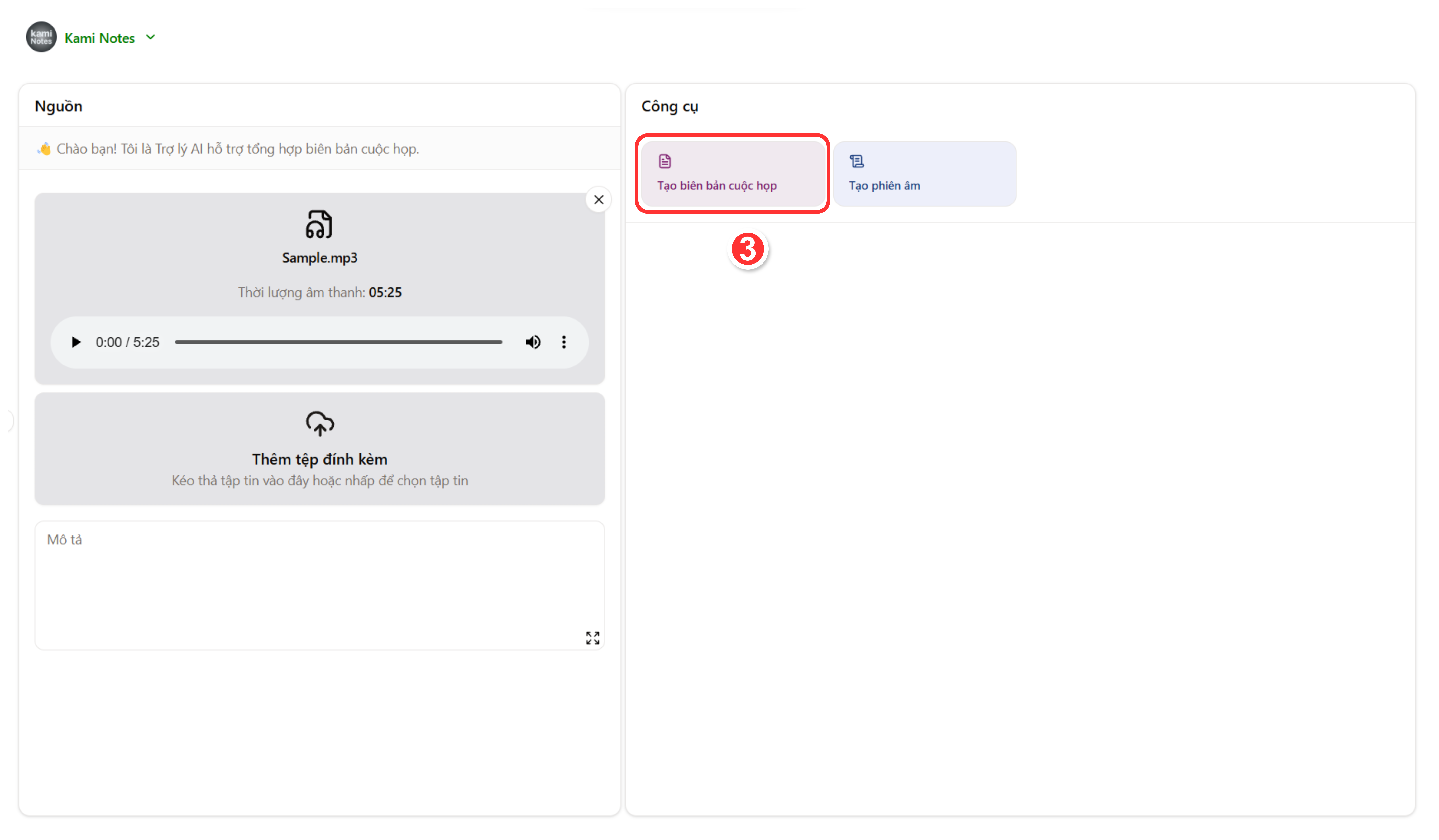
### Bước 3: Tạo Phiên âm hoặc Tạo biên bản Cuộc họp
#### Tạo Biên bản Cuộc họp
1. Nhấn chọn công cụ Tạo biên bản cuộc họp **(3)**
2. Chọn mẫu biểu mẫu: Người dùng thực hiện nhấn chọn vào một mẫu biểu mẫu. Sau đó nhấn chọn Tạo tập tin **(4)**
Hệ thống sẽ tiến hành xử lý yêu cầu và hiển thị kết quả tập tin biên bản cuộc họp tại mục Tập tin đã tạo **(5)**. Người dùng có thể thực hiện chức năng Xem trước **(6)** hoặc Tải xuống **(7)** tập tin đã tạo.
{% hint style="info" %}
Lưu ý: Người dùng có thể thực hiện tạo lần lượt nhiều tập tin biên bản cuộc họp trong cuộc hội thoại. Danh sách các tập tin đã tạo hiển thị tại mục **(5)**
{% endhint %}
#### Tạo phiên âm
Sau khi tải lên tập tin âm thanh, người dùng nhấn chọn Tạo phiên âm **(3)** để thực hiện tạo transcript cho đoạn âm thanh. Hệ thống sẽ xử lý và phản hồi kết quả tại mục Kết quả phiên âm **(4)**